
اینتر من

درباره سایت
آخرین مطالب
- افزونه وردپرس دانلود به ازای ایمیل فارسی
- هدیه دادن به مشتریان در فروشگاه ووکامرس
- بسته شماره ۱ تخفیف گروهی راهنمای وردپرس
- هدیه دادن به مشتریان در فروشگاه ووکامرس
- ایجاد بارکد QR در وب سایت وردپرس
- تبدیل ارزهای مختلف در وردپرس توسط افزونه WP Currency Converter
- تبدیل ارزهای مختلف در وردپرس توسط افزونه WP Currency Converter
- ایجاد بارکد QR در وب سایت وردپرس
- آموزش استفاده از جیکوئری (jQuery) در وردپرس
- آموزش استفاده از Transients برای کش کردن در وردپرس
امکانات وب
شاید شما هم مانند بسیاری از وب سایت ها علاقه مند هستید که لینک دانلود یک فایل را پس از دریافت ایمیل کاربر و مشترک شدن کاربر به او ارسال کنید اما معمولا این کار به صورت دستی بسیار وقت گیر و آزاردهنده است.
ارسال لینک دانلود به ایمیل کاربران حتی با رونوشت ایمیل کاری طاقت فرسا و زمان بر است که احتمالا شما را از این امر باز می دارد.
افزونه ایمیل به ازای دانلود یا اشتراک و دانلود به شما این امکان را می دهد که لینک دانلود هر فایلی را پس از اشتراک کاربر در وب سایت خود را برای او به صورت خودکار ایمیل کنید.
این بدین معنی است که شما به ازای هر دانلود یک ایمیل معتبر
برچسب: افزونه وردپرس دانلود به ازای پرداخت,افزونه وردپرس دانلود,افزونه وردپرس جعبه دانلود,افزونه مدیریت دانلود وردپرس,افزونه شمارش دانلود وردپرس,افزونه باکس دانلود وردپرس,افزونه لینک دانلود وردپرس,افزونه دکمه دانلود وردپرس,افزونه شمارنده دانلود وردپرس,افزونه محدودیت دانلود وردپرس,
نویسنده: محمد رضا جوادیان
امروزه یکی از راه های جذب مشتری برای فروشگاه ها ، ارائه خدماتی به صورت رایگان است .
یکی از این خدمات رایگان میتواند هدیه دادن به مشتری درقبال خرید باشد . ( یا همان اشانتیون ! )
با استفاده از این روش مشتریان بیشتری جذب فروشگاه میشوند و مشتریان ثابتی نیز برای خود پیدا خواهید کرد .
افزونه WooCommerce Multiple Free Gift این امکان را برای شما فراهم میکند .
برچسب:
نویسنده: محمد رضا جوادیان


- بسته شماره ۱ تخفیف گروهی راهنمای وردپرس
بدون شک وردپرس را می توان محبوب ترین سیستم مدیریت محتوا دانست که در بین ما ایرانیان نیز محبوبیت و گسترش فراوانی پیدا کرده است. در این بین با گسترش روزافزون پوسته هاو افزونه های متنوع، نیاز به یک بسته از حرفه ای ترین پوسته ها و افزونه ها احساس می شود. ما در راهنمای وردپرس برای شما بسته شماره ۱ تخفیف گروهی را آماده کرده ایم تا
برچسب:
نویسنده: محمد رضا جوادیان
امروزه یکی از راه های جذب مشتری برای فروشگاه ها ، ارائه خدماتی به صورت رایگان است .
یکی از این خدمات رایگان میتواند هدیه دادن به مشتری درقبال خرید باشد . ( یا همان اشانتیون ! )
با استفاده از این روش مشتریان بیشتری جذب فروشگاه میشوند و مشتریان ثابتی نیز برای خود پیدا خواهید کرد .
افزونه WooCommerce Multiple Free Gift این امکان را برای شما فراهم میکند .
برچسب: هدیه دادن به انگلیسی,هدیه دادن به همسر,هدیه دادن به دختر,هدیه دادن به مردان,هدیه دادن به دوست,هدیه دادن به مرده در خواب,هدیه دادن به دوست دختر,هدیه دادن به نامزد,هديه دادن به همسر,هدیه دادن به استاد,
نویسنده: محمد رضا جوادیان
با پیشرفت تکنولوژی ارتباط بین گجت های هوشمند بسیار زیاد شده است, بخصوص ارتباط بین تلفن های هوشمند و تبلت ها با رایانه ها.
تا جایی که طراحان نرم افزاری و سخت افزاری این گجت ها سعی می کنند تا آنها را طوری طراحی کنند تا سازگاری آنها, با هم بیشتر و بیشتر شود.
یکی از فناوری هایی که باعث نزدیک تر شدن این گجت ها شده است QR می باشد.
QR مخفف عبارت “Quick Response” به معنی پاسخ سریع می باشد و یکی از روش های رمز گذاری ماتریسی است که در زمینه های مختلفی استفاده می شود.
از جمله زمینه های مورد استفاده از فناوری QR عبارت است
برچسب: ایجاد بارکد qr,ساخت بارکد qr,ساخت بارکد qr آنلاین,ساخت بارکد qr code,ساخت بارکد qr کارت ویزیت,نرم افزار ایجاد بارکد qr,
نویسنده: محمد رضا جوادیان
اگر قصد راه اندازی یک فروشگاه اینترنتی بین المللی دارید کاربرانتان مایلند قیمت اجناس را در واحد پولی دلخواهشان مشاهده کنند . امکان تبدیل ارز در فروشگاه های اینترنتی بین المللی و پربازدید امری رایج است .
میتوانید با افزونه WP Currency Converter این امکان را به سایتتان اضافه کنید ، رتبه خود را نزد موتور های جستجوگر و کاربران اینترنی بالا ببرید و آنها را مشتاق به خرید کنید .
این افزونه اطلاعات ارزی خود را به صورت کاملا خودکار از گوگل فاینانس ( Google Finance ) دریافت و از تمامی واحد های
برچسب: تبدیل ارزهای مختلف,نرخ تبدیل ارزهای مختلف,
نویسنده: محمد رضا جوادیان
اگر قصد راه اندازی یک فروشگاه اینترنتی بین المللی دارید کاربرانتان مایلند قیمت اجناس را در واحد پولی دلخواهشان مشاهده کنند . امکان تبدیل ارز در فروشگاه های اینترنتی بین المللی و پربازدید امری رایج است .
میتوانید با افزونه WP Currency Converter این امکان را به سایتتان اضافه کنید ، رتبه خود را نزد موتور های جستجوگر و کاربران اینترنی بالا ببرید و آنها را مشتاق به خرید کنید .
این افزونه اطلاعات ارزی خود را به صورت کاملا خودکار از گوگل فاینانس ( Google Finance ) دریافت و از تمامی واحد های
برچسب: تبدیل ارزهای مختلف,نرخ تبدیل ارزهای مختلف,
نویسنده: محمد رضا جوادیان
با پیشرفت تکنولوژی ارتباط بین گجت های هوشمند بسیار زیاد شده است, بخصوص ارتباط بین تلفن های هوشمند و تبلت ها با رایانه ها.
تا جایی که طراحان نرم افزاری و سخت افزاری این گجت ها سعی می کنند تا آنها را طوری طراحی کنند تا سازگاری آنها, با هم بیشتر و بیشتر شود.
یکی از فناوری هایی که باعث نزدیک تر شدن این گجت ها شده است QR می باشد.
QR مخفف عبارت “Quick Response” به معنی پاسخ سریع می باشد و یکی از روش های رمز گذاری ماتریسی است که در زمینه های مختلفی استفاده می شود.
از جمله زمینه های مورد استفاده از فناوری QR عبارت است از : ایمیل, پیامک, شماره تماس,آدرس اینترنتی (متن,دانلود) و … .
با استفاده از این فناوری زمانی که کاربر اپلیکیشن مخصوص بارکد خوان را در گجت هوشمند خود نصب داشته باشد با اسکن از فرم ماتریسی رمزگذاری شده می تواند آن اطلاعات را دریافت کند.
افزونه Simple QR code برای وردپرس
با استفاده از این افزونه شما می توانید برای URL نوشته یا دانلود سایت خود یک QR بسازید و از آن لذت ببرید! بعد از دانلود و نصب این افزونه آیکن مربوط به تنظیمات آن در قسمت ویرایشگر پست اضافه می شود.

بعد از کلیک بر روی آیکن مربوط به QR , شما برای اضافه کردن شورتکد یا میانبر QR به نوشته خود باید اطلاعات آن را وارد کنید.
این اطلاعات شامل URL مربوطه, سایز QR و اینکه اجازه دهید که آیا QR ساخته شده قابل کلیک کردن باشد( به این معناست که با کلیک بر روی آن بتوان URL که وارد کرده اید را باز کند!)
پیشنهاد می کنیم نمایش فرمت پست در پوسته وردپرس

علاوه براین ها, افزونه Simple QR Code این امکان را به شما می دهد که اگر دوست دارید می توانید تصویر QR را در ساید بار, یا footer وب سایت قرار گیرد.
برای این کار کافی است در پیشخوان وردپرس به بخش نمایش, قسمت ابزارک ها مراجعه کنید.
استفاده از فناوری QR می تواند به زیبایی سایت شما کمک کند و کاربران سایر گجت ها را به استفاده آسان از سایت شما کمک کند علاوه بر آن امروزه QR یکی از شاخص های هویت سایت قلمداد می شود.
امیدواریم لذت برده باشید.
برچسب:
نویسنده: محمد رضا جوادیان
جاوا اسکریپت (JavaScript) یکی از اجزای مهم در افزونه های وردپرسی است.
وردپرس در هسته خود از کتابخانه های جاوا اسکریپت زیادی استفاده کرده است و یکی از پرکاربردترین آنها جیکوئری (jQuery) است، چراکه استفاده از آن آسانتر است.
استفاده از jQuery
اسکریپت جی کوئری پس از اینکه صفحه درخواست شده به کاربر تحویل داده شد، در مرورگر اجرا می شود.
کد جی کوئری از دو بخش تشکیل می شود:
یک انتخابگر که مشخص می کند عملیات بر روی کدام المان HTML باید اجرا شود و یک اکشن یا رویداد که مشخص می کند کدها باید چه کاری را انجام دهند.
دستور زیر یک مثال ساده است:
|
jQuery.(selector).event(function); |
در اینجا رویداد می تواند کاری مانند کلیک کردن بر روی المانی که مشخص شده است، باشد.
در واقع در این حالت کاربر تا زمانی که بر روی آن المان مشخص شده کلیک نکند، کدهای جی کوئری اجرا نخواهند شد.
تمام کدهایی که در مثال های این بخش گفته می شود، فرض می کنیم با استفاده از فایلی به نام myplugin_settings.php در صفحه مدیریت افزونهتان نمایش داده می شوند.
پیشنهاد می کنیم ایجاد ، نصب و پیکربندی فروشگاه در وردپرس با ووکامرس –تب مالیات
کدهای زیر مربوط به یک جدول ساده با دکمه های رادیویی است:
|
1 2 3 4 5 6 7 8 9 10 11 12 13 14 15 16 |
</pre> <form id="radioform"> <table> <tbody> <tr> <td><input class="pref" checked="checked" name="book" type="radio" value="Sycamore Row" />Sycamore Row</td> <td>John Grisham</td> </tr> <tr> <td><input class="pref" name="book" type="radio" value="Dark Witch" />Dark Witch</td> <td>Nora Roberts</td> </tr> </tbody> </table> </form> <pre> |
خروجی کدها چیزی مشابه با تصویر زیر خواهد بود.
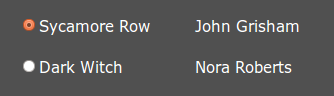
از همین سری ایجاد افزونه وردپرس، در مقاله مربوط به Ajax یک تغییر از نوع ایجکس ایجاد خواهیم کرد که انتخاب کاربر را در جدول متای کاربر (usermeta) ذخیره خواهد کرد.
هرچند این مثال یک برنامه خیلی کاربردی نیست، اما گام های مهم را به شما نشان می دهد.
انتخاب کننده (Selector) و رویداد (Event)
انتخاب کننده جی کوئری همانند انتخاب کننده های CSS است و از “.class ” یا “#id ” استفاده می شود.
البته انتخاب کننده های بیشتری وجود دارند ولی دو مورد گفته شده بیشترین کاربرد را دارند.
در مثال فوق ما از کلاس “.pref” استفاده کرده ایم.
پس از اینکه انتخابگر را مشخص کردیم باید رویداد مربوط به آن را هم مشخص کنیم.
یعنی کدهای جی کوئری در چه حالتی باید از خود واکنش نشان دهند که بدین منظور می توانید بخش Events سایت جیکوئری را مشاهده کنید.
در این مثال ما از ‘change’ استفاده می کنیم تا گزینه انتخاب شده توسط دکمه رادیویی را بگیریم.
در نهایت کد ما به شکل زیر نوشته می شود:
|
$.(".pref").change(function(){ /*کدهای شما*/ }); |
داخل تابع می توانید کدهای خودتان را که پس از انتخاب و تغییر گزینه باید اجرا شوند را وارد کنید. در واقع کد بالا زمانی که تغییری در المان pref ایجاد شود، اجرا خواهد شد.
برچسب:
نویسنده: محمد رضا جوادیان

مقدمه
کش کردن (Caching) به عملیاتی گفته می شود که در آن داده های پرکاربرد و یا درخواست شده که برای ایجادشان زمانی صرف می شود، پس از ایجاد و تحویل به کاربر یک نسخه از آن نگه داری می شود تا به هنگام درخواست های مجدد برای آن داده از گزینه کش شده استفاده کرد تا دیگر نیازی به ایجاد مجدد آن داده نباشد. بدین طریق کش می تواند سرعت اجرای عملیات را سریعتر کند.
چه زمانی باید از کش استفاده کرد؟
بدون هیچ توضیح اضافهی همیشه! اما با این حال برخی مواقع لازم می شود که از کش استفاده نکنید. اگر بخواهید با داده های بلادرنگ (real time) و یا سرویس API کار کنید که به طور واضح اعلام می کند نباید از کش استفاده شود؛ در این مواقع بهتر است که دیگر مزیت کشینگ را کنار بگذارید. اما اگر چنین شرایط خاصی وجود نداشته باشد بهتر است که همیشه از کش استفاده کنید.
Transients وردپرس
Transients وردپرس یک راه حل ساده برای نگه داری و و استفاده از داده های کش شده است. با استفاده از Transients ها می توانید برای داده ها طول عمر از پیش تعریف شده مشخص کنید و یا بگویید تا زمانی که منبع داده بروزرسانی نشده است، داده کش شده همچنان وجود داشته باشد.
پیشنهاد می کنیم مقدمه برپاسازی وردپرس
در صورتی که به عنوان توسعه دهنده وردپرس فعالیت کرده باشید به احتمال زیاد موافق خواهید بود که استفاده از تابع transient برای عملیات کش راحتترین روش موجود است. در واقع transient ها در وردپرس به سه تابع تقسیم شده اند که می توانند این عملیات سنگین را به سادگی برای شما انجام دهند.
کش کردن داده ها
برای کش کردن داده ها از تابع set_transient() استفاده می شود. این تابع سه پارامتر زیر را قبول می کند:
- $transient – نام transient
- $value – مقدار transient
- $expiration – مدت زمان نگه داری transient (براساس ثانیه)
به مثال زیر توجه کنید:
|
$response = wp_remote_get( 'https://api.github.com/users/blobaugh' ); set_transient( 'blobaugh_github_userinfo', $response, 60*60 ); |
در سطر اول با استفاده از تابع wp_remote_get اطلاعات یکی از کاربران سایت GitHub را دریافت می کنیم. سپس در سطر دوم با استفاده از تابع set_transient مشخص می کنیم که اطلاعات دریافتی برای یک ساعت نگه داری (کش) شود.
دریافت داده های کش شده
دریافت داده های کش شده تا حدودی پیچیده تر از کش کردن آنها است، به همین دلیل بهتر است ابتدا نگاهی به کدهای زیر بکنید:
|
1 2 3 4 5 6 7 8 |
$github_userinfo = get_transient( 'blobaugh_github_userinfo' ); if( false === $github_userinfo ) { // Transient expired, refresh the data $response = wp_remote_get( 'https://api.github.com/users/blobaugh' ); set_transient( 'blobaugh_github_userinfo', $response, 60*60 ); } // Use $github_userinfo as you will |
ابتدا با get_transient درخواست خود را ارسال می کنیم.
سپس با استفاده از یک دستور شرطی بررسی می کنیم که آیا transient وجود دارد یا خیر.
در صورتی که transient وجود نداشت، کدهای موجود در دستور شرطی اجرا می شوند که همان عملیات دریافت و کش کردن داده ها است.
حذف داده کش شده
حذف داده کش شده در مقایسه با دو تابع قبلی بسیار ساده تر بوده و تنها یک پارامتر دارد که نام transient است را قبول می کند.
در ادامه همان مثال های فوق برای حذف داده های مربوط به کاربر دریافتی از GitHub می توانید از کد زیر استفاده کنید:
|
delete_transient( 'blobaugh_github_userinfo' ); |
برچسب:
نویسنده: محمد رضا جوادیان
یکی از مهمترین ویژگی های وردپرس Open Source یا متن باز بود آن است, که باعث شده است از طریق توسعه دهندگان و برنامه نویس ها شاهد پیشرفت چشم گیر این سیستم مدیریت محتوا باشیم.
علی رغم این که این ویژگی در نگاه اول شاید خیلی بی نظیر و جالب به نظر برسد اما باعث شده تا ضریب نفوذ به این سیستم مدیریت محتوا بالا باشد.
برای همین هم ما به شما که قصد دارید تازه وردپرس را یادبگیرید پیشنهاد می کنیم مقالات زیادی در زمینه امنیت مطالعه کنید و همچنین می توانید از سرویس وردپرس ضد گلوله راهنمای وردپرس نیز استفاده کنید .
همان طور که می دانید فایل wp-config یک فایل امنیتی وردپرس است که شامل دیتابیس, نام کاربری و رمز عبور پایگاه داده است که توسط شما هنگام نصب وردپس در آن وارد شده است.
علاوه بر این ها در این فایل بسیار مهم، پیشوند جدول های پایگاه داده شما قرار دارد که به صورت پیشفرض با پیشوند _wp ذخیره شده است و متاسفانه, کاربران مبتدی وردپرس که به این نکات آشنایی ندارند ,این فایل را به همان صورت پیشفرض رها می کنند لذا معمولاً این گزینه بهترین راه برای نفوذ هکر ها به وب سایت های وردپرسی می باشد.
برای همین بهترین و ساده ترین راه برای محافظت از هجوم هکر ها به وب سایت شما تغییر پیشوند جداول بانک اطلاعاتی وردپرس می باشد.
برای تغییر پیشوند جدول های پایگاه داده ۲ راه وجود دارد:
۱- تغییر پیشوند جدول ها بانک اطلاعاتی وردپرس در wp-config.php با استفاده از phpmyadmin :
ابتدا پیشنهاد می کنیم که از دیتابیس سایت وردپرسی تان یک نسخه پشتیبان تهیه کنید.
البته پیشنهاد می کنیم که هر روز از سایت خود پشتیبان تهیه کنید اگر اطلاعاتی در این باره ندارید می توانید این پست را مطالعه کنید!
بعد از پشتیبان گیری فایل wp-config.php که در دایرکتوری روت وردپرس شما قرار دارد را باز کنید.
حال پیشوند جدول را از _wp به چیز دیگری مثل _wp_a123456 تغییر دهید.
باید خط کد در فایل WP-config.php به صورت زیر باشد
|
$table_prefix = 'wp_a123456_'; |
نکته: سعی کنید از کلمات و حروف به صورت همزمان استفاده کنید تا امنیت سایتتان بالا رود.
حال شما باید به دیتابیس خود مراجعه کنید و از آن جا به قسمت phpMyAdmin بروید.
پیشنهاد می کنیم تغییر آدرس ایمیل پیش فرض وردپرس

در این قسمت می توانید همه جدول های دیتابیس را مشاهده کنید.
حال شما باید به صورت دستی تمامی پیشوند های آنها را به پیشوند جدید تغییر دهید البته که این کار خیلی سخت و کسل کننده ای است.

به همین دلیل شما می توانید برای اینکه سریعتر پیش بروید از قسمت SQL استفاده کنید. برای این کار می توانید مانند خط زیر برای همه لاین ها یک این خط کد را نوشته تا برای همه آن ها اعمال شود.
|
`RENAME table `wp_Idea` TO `wp_a123456_Idea; |
نکته بسیار مهم: گاهی ممکن است که شما یک پلاگین را به جدول های پایگاه داده تان اضافه کرده باشید که باید کد بالا را روی جداول آن افزونه یا پلاگین را اعمال کنید.
علاوه بر این ها شما باید option table را جست و جو کنید تا بقیه رشته هایی که _wp را به عنوان پیشفرض استفاده کرده اند, آنها را نیز جایگزین کنید برای آسان تر شدن کارتان می توانید همانند بالا از کد زیر استفاده کنید:
|
SELECT * FROM `wp_a123456_usermeta` WHERE `meta_key` LIKE</code><code class="string">'%wp_%' |
توجه کنید که برای اطمینان از صحت کار, شما باید تمامی پیشوند ها را از _wp به پسوند جدیدی که انتخاب کرده اید, تغییر دهید.
۲- تغییر پیشوند جدول ها در wp-config.php با استفاده از افرونه افزونه Change DB Prefix:
این روش نسبت به روش قبلی بسیار آسان تر بوده که برای مبتدیان وردپرس مناسب تر است.
پس از دانلود و نصب , پلاگین را فعال کنید. گاهی ممکن است که بعد از فعال سازی پیشخوان شما چپ چین شود برای رفع این مشکل بر روی صفحه مرورگر کلیک راست کرده و گزینه Switch text direction را انتخاب کنید.
حال به قسمت تنظیمات رفته و برروی Chang DB Prefix کلیک کرده ، تا وارد تنظیمات این افزونه شوید. حال در قسمت New Prefix پیشوند جدید را که مد نظر دارید وارد کنید.

نکته: سعی کنید از پیشوند های سخت که از رقم و حرف به صورت هم زمان استفاده شده در پیشوند خود بکار ببرید تا امنیت سایتتان بالا برود.
برچسب:
نویسنده: محمد رضا جوادیان
آیا میخواهید پست های بلاگ تان را برای موتورهای جستجو بهینه سازی کنید ؟
پست های شما می توانند پتانسیل لازم برای قرار گرفتن در صفحه اول گوگل را داشته باشند، اما این امر اتفاق نخواهد افتاد مگر زمانیکه گوگل کلید واژه هایی که پست شما به واسطه آن طبقه بندی می شود را بداند.
در این مقاله، ما فهرست سئوی داخلی خودمان که برای بهینه سازی کامل پست هایمان استفاده میکنیم ودرنتیجه آنها در نتایج جستجو قرار می گیرند، را به اشتراک خواهیم گذاشت.
سئوی داخلی چیست؟
سئوی داخلی چیزیست که شما برای ارتقاء رتبه های خارج از سایت تان انجام می دهید، مانند بک لینک ها و به اشتراک گذاری های رسانه های جمعی.
این ها علامت هایی هستند که گوگل برای مشخص نمودن اعتبار سایت شما و این که تا چه اندازه در نتایج، رتبه خوبی بگیرید به کار می گیرد.
درهرصورت، تازمانی که شما پست هایتان رابه شکل داخلی بهینه می کنید، گوگل تشخیص نمی دهد که شما باید با چه کلید واژه هایی درجه بندی شوید، وشما در نتایج جستجو ظاهر نخواهید شد.
سئوی داخلی مجموعه ای از همه ی کارهائی است که شما انجام می دهید تا به گوگل اعلام کنید که پست تان درباره چیست وصفحه باید برای چه اصطلاحات جستجوئی بالا بیاید.
همچنین چیزهایی وجود دارد که شما می توانید به صورت داخلی انجام دهید که شما را برای رتبه بندی بالاتر در آن اصطلاحات با کاهش میزان اضافه گوئی با کاهش زمان کلیک، و افزایش زمان توقف شما و…کمک می کند.
(نگران نباشید، ما چگونگی انجام تمامی آنها را در همین پست توضیح خواهیم داد.)
آیا شما به درستی پست هایتان را بهینه سازی می کنید؟ بیایید با هم به بررسی بپردازیم.
مقدمات اولیه
ابتدا، لازم است که شما یک سری مقدمات اولیه مقدم بر بهینه سازی پست ها و صفحه های شخصی تان انجام دهید. فقط لازم است که یک بار این گام ها را بردارید و سپس برای ادامه آماده خواهید بود.
۱.Google Analyticsرا نصب کنید
همه وب سایت ها باید یک Google Analytics برای نظارت وتنظیم دقیق تلاش هایشان داشته باشند.
با آنالیزگر گوگل شما قادرخواهید بود اطلاعات بازدیدکننده از وب سایت تان را جمع آوری نمائید و از آن اطلاعات برای ساختن گزارش هائی که به شما بینش چگونگی استفاده مردم از وب سایت تان را می دهد استفاده کنید و اینکه چگونه می توانید سئوی سایت خود را بهبود ببخشید.
شما می توانید پیگیری کنید که برای جستجو چقدر ترافیک به نسبت بقیه امور مصرف می کنید، می توانید حجم زیاده گوئی تان را نظارت کنید (که روی رتبه بندی های شما تاثیر می گذارد)، وشما می توانید تعیین نمائید که آیا تلاش های سئوی داخلی شما در افزایش ترافیک جستجوی سایتتان موثر بوده است یا خیر.
۲.کنسول جستجوی گوگل (Google Search Console) را نصب کنید
هنگامی که آنالیزگر گوگل به شما تصویری از این که بازدیدکنند گان چگونه از سایت تان استفاده می کنند می دهد، کنسول جستجوی گوگل (ابزارهای وب مستر گوگل سابق) قرار است به شما نشان دهد که وب سایت شما در موتورهای جستجو چگونه دیده می شوند. همه وب سایت ها باید این ابزار را نصب نمایند.
شما می توانید اطلاعات خزشی را مشاهده کنید، که چه تعداد صفحات برگشتی از سایت تان جستجو شده اند، چه تعداد صفحاتی در نتایج جستجو بالا می آیند،چه تعداد از جستجوها به کلیک منتهی می شوند، میانگین جایگاه جستجوی شما، وخیلی بیشتر.
شما همچنین می توانید از آن برای ارائه یک نقشه سایت استفاده کنید و یک فایل ربات تکست بسازید، که به سئو کمک خواهد نمود.
شما حتی می توانید آن را برای یافتن و اصلاح خطاهایی که می توانند یک اثر مضر روی سئوی شما داشته باشند استفاده کنید.
۳.آنالیزگر گوگل را با MonsterInsights نصب کنید
اگر شما یک سایت وردپرس دارید، یک راه آسان برای وصل کردن آن به اکانت آنالیزگر گوگل شما وجود دارد. تمام کاری که باید انجام دهید نصب آنالیزگر گوگل توسط افزونه ی MonsterInsights و دنبال نمودن دستورالعمل ها در اینجاست.

۴.Yoast SEO را نصب نمائید
Yoast SEO یک افزونه ی وردپرس است که حجم عظیمی از ویژگی ها را برای سئوی داخلی داراست.این یک امر اجباری، برای همه سایت های ورد پرس است.

۵.یک نقشه سایت XML بسازید و برای گوگل ارسال کنید
یک نقشه سایت XML یک لیست از تمام صفحات در دسترس کاربران روی وب سایت شماست، و این بدین منظور بکار میرود که به موتورهای جستجو درباره صفحاتی روی سایت تان که می خواهید فهرست شان کنید بگوید.
همچنین، این به موتورهای جستجو می گوید که چه لینک هایی روی وب سایت تان مهم تر از بقیه هستند، واینکه چطور شما به طور متناوب سایت تان را به روز رسانی می کنید.
اگرچه نقشه های سایت روی طبقه بندی های جستجوی شما تاثیری ندارند، اما برای سئو مهم هستند، چرا که آنها اطمینان پیدا می کنند که تمامی صفحات روی سایت تان می توانند به صورت مناسب فهرست بشوند.
۶.فایل Robots.txt بسازید و برای گوگل ارسال کنید
Robots.txt یک فایل متنی است که به شما اجازه می دهد دستورالعمل های خاص را به ربات های خزشی وب بدهید.شما می توانید با استفاده از آن به موتورهای جستجو بگویید که می خواهید کدام صفحات را فهرست نمائید و کدام یک را نادیده بگیرید.
خوب است بدانید که این جائیست که موتورهای جستجو نقشه سایت XML شما راجستجو خواهند نمود(تا زمانیکه شما در کنسول جستجوی گوگل مشخص باشید).
۷.Schema.org Rich Snippets را نصب نمایید
Rich Snippets به شما اجازه می دهد که به موتورهای جستجو، اطلاعاتی افزون بر اطلاعاتی که شما تمایل دارید در نتایج جستجو ظاهر بشوند بدهید.
این جا یک مثال از Rich Snippets به همراه عکسی کوچک ویک رتبه بندیِ ستاره ای داریم

راحت ترین راه برای کاربران وردپرس نصب Rich Snippets با افزونه ی All In One Schema.org Rich Snippets می باشد.
قبل از آن که دکمه ی” انتشار” را بزنید به این نکات توجه کنید
حال که راه اندازی مقدماتی را انجام داده اید، شما آماده بهینه سازی تمام پست هایی که منتشر کردید هستید.
پیش از آنکه شما دکمه ی “انتشار” را بفشارید، مطمئن شوید که موارد ذیل را بررسی کرده اید…
۸.از طراح کلمات کلیدی گوگل برای یافتن کلمات کلیدی استفاده کنید
طراح کلمات کلیدی گوگل(Google Keyword Plaer )یک ابزار رایگان برای کمک به شما در جهت پیدا نمودن کلید واژه هائیست که شما تمایل دارید پست تان برای آنها طبقه بندی شود.
شما می توانید ببینید، ماهیانه چه تعداد جستجو برای هر کلید واژه داده شده وجود دارد، که رقابت برای آن کلید واژه چقدر بالا یا پائین است، و حتی می تواند کلید واژه هایی را مبتنی برموضوع تان به شما پیشنهاد بدهد بنابراین شما می توانید بهترین ها را برای هدف تان انتخاب کنید.
برای استفاده از ابزار طراح کلید واژه شما نیاز به یک اکانت Google AdWords (رایگان) دارید.


۹.از یک URL متناسب با سئو استفاده کنید
مطمئن شوید که URL های شما با سئو دوست باشند. به طورعام، اگرخواندن URLهای شما برای مردم آسان باشد، آنها توسط موتورهای جستجو ترجیح داده خواهند شد. URL را با عنوان پست بلاگ تان تا جائیکه امکان دارد تطبیق دهید، و مطمئن شوید که URL های شما بیش از حد طولانی نیستند (۱۰۰ کاراکتر یا بیشتر احتمالا خیلی زیاد است).
۱۰.کلید واژه را در URL قرار دهید
مطمئن شوید که URL شما شامل کلید واژه هدف باشد.
۱۱.کلید واژه را حداقل یک بار در یک تگِH1 قرار دهید
اگر اسم پست بلاگ شما شامل کلید واژه هایتان می شوند، پس این قسمت خوب دیده می شود چون عنوان معمولا در تگ های H1 قرار داده می شود.
۱۲.کلید واژه را در پاراگراف اول قرار دهید
گوگل به اینکه چقدر زود کلید واژه شما در پست تان ظاهر می شود نگاه می کند، پس مطمئن شوید که آن را حداقل یک بار در پاراگراف اول قرار دهید.
۱۳.کلید واژه را حداقل یک بار در تگ های عنوان فرعی بگذارید
تگ های عنوانِ فرعی، تگ هایی همانند H2 وH3 هستند. کلید واژه تان را حداقل یک بار در این عناوین فرعی بگذارید.
۱۴.کلید واژه تان را چندین مرتبه درون نسخه بدنه قرار دهید
بدون “چپاندنِ ” کلید واژه تان، چندین مرتبه آن را در بدنه ی پست تان قرار بدهید. این باید به طور طبیعی به عنوان جزئی از جریان طبیعی مقاله تان انجام شود.
۱۵.از کلید واژه های فهرست کردن معنای پنهان (LSI) استفاده کنید
کلید واژه های فهرست معانی پنهان (LSI) اصطلاحات جستجوئی هستند که مترادف کلید واژه شما یا خیلی مرتبط به آن هستند و شما می توانید آنها را در قسمت پائین نتایج جستجوی گوگل برای هر اصطلاح جستجو شده ای بیابید:
شما می توانید از این موارد به عنوان ایده هایی برای راه های گوناگون استفاده کنید که توسط آن می توانید کلید واژه تان را درون نسخه ی پست تان کلمه بندی کنید. فقط به خاطر داشته باشید که آنها را بی مورد اضافه نکنید: فقط به طور طبیعی در نوشته تان استفاده کنید.

۱۶.لینک های داخلی را در پست تان قرار دهید
حجم اضافه گوئی شما(درصدی از بازدیدکنندگان که بعد از تماشای تنها یک صفحه از سایت تان می روند) عامل مهمی است که گوگل در رتبه بندی شما لحاظ می کند. برای کم کردن میزان اضافه گوئی تان، لینک های داخلی سایت را در پست های مختلف ارجاع دهید.
۱۷.حداقل سه تا چهار لینک داخلی بگذارید
دلیل دیگری که شما باید لینک های داخلی را در مقاله تان بگنجانید این است که بهم پیوستگی پست های شما به موتورهای جستجو برای خزش کردن ربات ها و فهمیدن محتوایتان کمک خواهند نمود. اطمینان حاصل کنید که هر بار پست جدیدی انتشار می دهید، دارای حداقل سه تا چهار لینک به پست های قبلا منتشرشده بلاگ، باشد.
۱۸.به سایت های مرتبط و معتبر لینک کنید
شما همچنین باید هنگامی که منابع تان را ذکر می کنید، لینک های خارج از محدوده را هم در پست تان بگنجانید. این به اعتبار بخشیدنِ بیشتر محتوایتان کمک می کند.
به طور مشابه مطمئن شوید که لینک های خارج از محدوده تان به سایت های با اعتبارِ بالا که مرتبط به محتوای شماست می روند. برای مثال، اگر پست شما درباره حیوانات است، شما می توانید به یک سایت مرتبط به حیوانات، با اعتباربالا همانند سیاره حیوانات لینک کنید.
۱۹.از املاء و قواعد دستوری مناسب استفاده کنید
املاء کلمات و قواعد دستوری نه تنها برای خوانا بودن پست شما مهم هستند، بلکه موتورهای جستجو هم درباره آن اهمیت می دهند.(وشما به خاطر خطاهای نوشتاری جریمه خواهید شد).
شما می توانید از یک افزونه ی وردپرس مانند چک کننده املای (TinyMCE Spellcheck) برای افزودن یک کلید بررسی املاء به ویرایشگر استفاده کنید، بنابراین شما می توانید آنرا داخل صفحه نمایش ویرایشِ وردپرس تان چک کنید یا، می توانید ازیک برنامه اضافی مرورگر مانند (After the Deadline) استفاده کنید.
پیشنهاد می کنیم اضافه کردن امضاء به نظرات مدیریت وردپرس
۲۰.از محتوای با فرم بلند بالا و طولانی استفاده کنید
عموما، هر چقدر محتوایتان طولانی تر باشد، در نتایج جستجو، رتبه بندی بهتری خواهد شد.این شاید به این دلیل باشد که گوگل محتوایِ به شکل بلند بالا را ارزشمندتر در نظر می گیرد.
تاثیر دیگر محتوای با فرم بلند بالا آن است که می تواند مدت زمانی که یک بازدیدکننده قبل از فشردن دکمه ی برگشت در صفحه تان باقی بماند را افزایش دهید(زمان توقف). زمان توقف عامل دیگریست که موتورهای جستجو برای تعیین مقدار بالا بودن رتبه بندی تان استفاده می کنند.
۲۱.از محتوای با کیفیت بالا استفاده نمائید
این مورد شاید مهم ترین راز از بین تمامی موارد باشد. مطمئن شوید محتوایتان با کیفیت بالا باشد. هر چقدرمحتوای شما برای انسان حقیقی باکیفیت ترومفید ترباشد، طبقه بندی محتوای تان هم آسان تر خواهد شد.
به یاد داشته باشید، هدف گوگل برگرداندن بهترین نتایج جستجو است. مطمئن شوید که پست تان از تمام پست های دیگرِ که هم موضوع پست شما هستند، بهتر باشد.
۲۲.از ابزار چند رسانه ای استفاده کنید
عامل دیگری که موتورهای جستجواز آن برای تعیین رتبه بندی شما استفاده می کنند این است که چه تعداد بازدیدکننده با محتوای شما تعامل برقرارمی کنند.این دلیل آنست که چرا استفاده از چند رسانه ای در پست های شما ایده خوبیست.
برای مثال، شما می توانید یک آزمون تعاملی بسازید وآن را درپست بلاگ تان برای تشویق به تعامل بگنجانید(شما می توانید این را با یک ابزار نظیر Qzzr انجام دهید.
راه های دیگر برای ترکیب کردن چندرسانه ای شامل ابزارک های صوتی، تصویری ورسانه های جمعی می باشد.
۲۳.نظرات و نقد ها را اضافه کنید
راه دیگر برای افزایش تعامل بازدیدکننده قراردادن نظرات و انتقادات است.
همچنین، به تمام نظراتی که دریافت می کنید پاسخگو باشید! این نه تنها به افزایش تعامل کمک خواهد کرد بلکه، در همان زمان مقدار محتوای تان را هم بیشتر خواهد کرد.
۲۴.سایز فایل عکس ها را کاهش دهید
سرعت لود شدن صفحه یک عامل مهم در سئو می باشد، پس اطمینان حاصل کنید تمام عکس هائی که به کار می گیرید قبل از آپلود شان، برای وب بهینه سازی شده باشند.
شما همچنین می توانید وردپرس را روی تغییر سایز اتوماتیک عکسهایتان برای کاهش اندازه آنها قرار دهید.
۲۵.از کلید واژه در اسم فایل عکس استفاده کنید
مطمئن شوید که کلیدواژه تان در اسم فایل عکس تان پیش از اینکه آن را آپلود کنید، گنجانده شود.(بله، گوگل آن را هم می بیند!)
۲۶.همواره از تگ های متنی آلتAlt در تگ های عکس تان هنگامی که معنی دارد، برای توصیف اینکه آنها درباره چه هستند و شامل کلید واژه می شوند، استفاده کنید.
شما می توانید تکست های Alt را در وردپرس، زمانی که یک عکس جدید ازکتابخانه رسانه Media Library به پست تان اضافه می کنید بیافزائید.

۲۷.از عنوان متن استفاده کنید
شما همچنین باید عنوان متن را درون تگ های عکس تان بگنجانید وکلید واژه تان را زمانیکه انجام این کار معنی دار بنظر می رسد درآن قرار دهید.
۲۸.تگ عنوان را پیش لود کنید(عنوانSEO)
گنجانیدن کلید واژه تان را درابتدای برچسب عنوان برای پست تان (پیش لود کردنش) به سئو کمک خواهد نمود.
از جائیکه شما (Yoast SEO) را نصب کرده اید، می توانید این کار را به سادگی درون فیلدعنوانِ سئو انجام دهید.
۲۹.یک عنوان اغوا کنندهِ برای سئو بنویسید
با اهمیت تر ازپیش لود برچسب عنوان تان، فریبنده نمودن عنوان شماست. هرچه تعداد مردمی که روی پست شما در قیاس با پست های دیگردرنتایج جستجوکلیک می کنند بیشتر باشد، پست تان در رتبه بالاتری دسته بندی خواهد شد.
عنوان شما حیاتی است: اطمینان حاصل کنید که اغوا کننده باشد!
۳۰.عنوان سئو را تا شصت و پنج کاراکتر و یا کمترنگه دارید
اگرطولانی تر باشد عنوان شما از بودن درنتایج جستجوی گوگل محروم خواهد شد.
۳۱.مودی فایرها را درعنوان سئو قرار دهید
تعدیل کننده ها کلماتی نظیر”بهترین، پیشنهادها، خرید، ارزان یا بازدیدکردن” هستند. کاربران به استفاده کردن از این تعدیل کنندگان به هنگام جستجو برای چیزها تمایل دارند، بنابراین آنها برای استفاده در عناوین سئو تان عالی هستند و به سرعت کلیک بر روی عنوانتان کمک می کند.
۳۲.یک شرح فوقِ اغواکننده (متا) بنویسید
اطمینان حاصل کنید که یک شرح فوق العاده برای پست تان نوشته اید، وآنرا فریبنده کنید! کنار عنوان تان، این دومین قسمت از مهم ترین دلایل افزایش تعداد کلیک بر روی عنوان شماست.
شما بسادگی می توانید با استفاده از فیلدِ شرح متا با افزونه آنرا اضافه نمائید
۳۳.شرح متا رادرحد صدوشصت کاراکتر نگه دارید
اگر از مقدار گفته شده بیشتر باشد شرح شما از بودن در نتایج جستجو محروم خواهد شد.
۳۴.کلیدواژه را درشرح متا قراردهید
مطمئن شوید کلیدواژه را حداقل یک باردر شرح متا گنجانده اید.
۳۵.از کلمات قدرتمند استفاده کنید
در هر دو عنوان سئو وشرح متا، کلمات قدرت زیادی را برای افزایش تعداد کلیک اعمال می کنند. کلمات قدرت، کلماتی هستند که مانند اعمال اصول روانشناسی برای تحریک مردم به اقدام به کار، عمل می کنند.
مثال هایی مثل “چشمگیر، آسان، موثر و مورد مطالعه” در این گروه قرار می گیرند.
۳۶.از اعداد استفاده کنید
چیزی درباره اعداد وجود دارد که مردم بسادگی نمی توانند در برابر آن مقاومت کنند. روی کدام یک ازاین نتایج جستجو کلیک خواهید کرد؟
“۱۵ افزونه کاربردی وردپرس” با اعداد بهتر چشم شما را می گیرند تا “افزونه های کاربردی وردپرس” ، درست است؟ بکار گیری اعداد در عنوان سئو وشرح متایِ تان می تواند حقیقتا به افزایش تعداد کلیک عنوان کمک کند.
۳۷.کلمات واصطلاحات موجود در آگهی ها را استفاده کنید
“برایان دی” از روشی استفاده می کند که آن را متد مگنتِCTR می نامد: او به کلمات آگهی های بازرگانی که برای کلید واژه اش بالا می آیند نگاه می کند تا کلمات و عباراتی که آنها استفاده کرده اند را ببیند.
سپس او تعدادی از آنها را درعنوانِ سئو وشرح متایش جا می دهد. بعد ازهمه این ها، آنها باید برای آگهی هایشان پول بپردازند.
حالا که شما پست هایتان را پیش از انتشارش کاملا ارتقاء داده اید، هنوزچیزهای کوچکی هستند که شما می توانید برای حتی بیشتر ترقی دادن سئوی داخلی سایت خود انجام دهید.
بعلاوه، شما برای حصول اطمینان از اینکه هیچ گونه خطایی که تاثیر مخرب روی سئویتان داشته باشد ندارید، نیاز دارید که یک بررسی کلی از وب سایت تان انجام دهید.
۳۸.ازکلیدهای اشتراک اجتماعی برجسته استفاده کنید
گوگل اشتراک گذاری های اجتماعی را در رتبه بندی خیلی جدی می گیرد.اگرچه از نظر فنی آن به اشتراک گذاری ها روی سایت شما صورت نمی پذیرد، شما همچنان می توانید صفحه تان را با تشویق کردن آن به اشتراک گذاری ها با اضافه نمودن کلیدهای به اشتراک گذاری جمعی بهبود ببخشید.
گزینه های رایگان عالی زیادی برای افزونه ی وردپرس وجود دارد که این کار را انجام می دهند. در هر حال گزینه موردعلاقه ما، افزونه ای به نام Social Warfare است.
۳۹.صفحه های مهم را یک کلیک دورتر ازصفحه اصلی تان نگه دارید
صفحه اصلی تان بیشترین مقدارازعصاره سئو برای انتشار یافتن به باقی سایت تان را داراست، پس خردمندانه از آن استفاده کنید. مهم ترین صفحات شما باید فقط یک کلیک دورتر ازصفحه اصلی تان باشند در این صورت آنها نیزاهمیت بیشتری ازموتورهای جستجو دریافت می کنند.
برای مثال، بجای قرار دادن یک صفحه مهم، چند صفحه آنطرف تر از صفحه اصلی تان، مثل این: صفحه اصلی >صفحه اول> صفحه دوم> صفحه مهم، مطمئن شوید که آن فقط یک صفحه دورترباشد، مثل این: صفحه اصلی>صفحه مهم .
۴۰.سرعت صفحات رابا Google Page Speed Insights بررسی کنید
همان طور که قبلا اشاره کردیم، سرعت بارگیری صفحه شما برای سئو بسیار مهم است. یک بررسی با بکارگیری Google Page Speed Insights برای اطمینان ازاینکه سایت شما خیلی سریع لود می شودو خطاهای زیادی ندارد خالی از لطف نخواهد بود.
نکته : برای استفاده از این سرویس گوگل باید با آی پی یک کشور دیگر اقدام کنید .
۴۱.برای خطاهای کنسول جستجوی گوگل را بررسی کنید
شما از قبل کنسول جستجوی گوگل را نصب کرده اید، پس حالا بیایید از آن استفاده مطلوب کنیم! شما توسط آن می توانید خطاهای ۴۰۴ یا ۵۰۰ یا … ، محتوای تکراری، عناوین گم یا هر خطای فنی دیگری را بررسی کنید.
۴۲.از Browseo برای یافتن خطاهای تکنیکی تر استفاده نمائید
Browseo ابزاریست که به شما اجازه تماشای وب سایت تان را از منظر یک موتور جستجو می دهد. تمام آنچه که باید انجام بدهید وارد کردن URL تان و کلیک کردن روی دکمه بروز می باشد.
۴۳.از ابزار (Screaming Frog SEO Spider) برای یافتن خطاهای بیشتر بهره بگیرید
این ابزار در اصل یک وب سایت خزنده است که به شما اجازه می دهد لینک های شکسته را پیدا کنید، تغییر مسیرها را بررسی کنید، محتوای تکراری را کشف نموده وهر معضل خزشی دیگر را بیابید.
تمام آنچه که باید انجام دهید دانلودرایگان نرم افزار Lite برای شروع استفاده از آن است.
۴۴.اطمینان حاصل نمائید که سایت تان جوابگوی موبایل باشد ( رسپانسیو بودن یا واکنشگرا بودن سایت)
حالا که تعدادخیلی زیادی از مردم از دستگاههای تلفن همراه شان برای گشت و گذار در وب استفاده می کنند، برای سئو خیلی مهم است که وب سایت شما پاسخگوی موبایل باشد.
اگر اطمینان ندارید پوسته ای که استفاده می کنید پاسخ گوی موبایل هست یا خیر، شما می توانید از Google’s Mobile-Friendly Test برای فهمیدن آن استفاده کنید.
۴۵.سایت تان را روی چندین مرورگر آزمایش کنید
علاوه بر پاسخگوی موبایل بودن، سایت شما باید دربین چندین مرورگر به خوبی کار کند.
اگر شما گام های بالا را چک کرده اید، حالا می توانید به طور کامل پست های تان را برای سئو بهینه سازی کنید.
حالا موتورهای جستجو دقیقاً خواهند دانست پست های شما با چه اصطلاحات جستجوئی باید بالا بیایند.
بعلاوه، شما هر خطائی که می توانست برای ربات های جستجو در جهت شاخص نمودن سایت تان، ایجاد مشکل نماید را حذف کرده اید.
به عنوان یک نکته مهم پایانی، بیاد داشته باشید که بهترین چیز مسلم که شما می توانید برای سئو انجام دهید، بهینه سازی پست هایتان برای کاربران حقیقی یا همان انسان هاست. عموما، هرچه پست هایتان بیشتر مانوسِ مردم باشند، شما توسط گوگل بیشتر پاداش خواهید گرفت. بعلاوه شما کاربرانی با درصد رضایت بالا را برای سایت خود را خواهید داشت .
همیشه پست های بلاگ تان را برای مردم بنویسید، هنگامیکه موتورهای جستجو را به ذهن می سپارید نصایح بالا را به کار بگیرید.
امیدواریم تلاش راهنمای وردپرس برای رفع نیازهایتان موثر واقع شود.
لینک های زیر برای تکمیل بحث سئو سایت شما کاربردی هستند :
آموزش بالا بردن کیفیت تصاویر در وردپرس
آموزش افزایش سرعت بارگذاری سایت وردپرسی
افزایش سرعت عملکرد وردپرس از طریق افزونه
آموزش آپلود عکس با حجم زیاد در وردپرس
آموزش حذف لینک از عکس ها در وردپرس
برچسب:
نویسنده: محمد رضا جوادیان
همانطور که شاید اطلاع داشته باشید، طبق الگوریتم های جدید گوگل، یکی از معیارهای برتری سایت ها در نتایج جستجوی این موتور، برخورداری وبسایت از پروتکل امن HTTPS یا همان داشتن گواهینامه SSL است.
با انتشار این خبر در وبلاگ رسمی وبسمتران گوگل، موجی از حرکت مدیران وبسایتهای جهان به سمت پروتکل امن HTTPS آغاز گردید.
از آنجا که به صورت میانگین هزینه یک گواهینامه SSL بین ۱۵ هزار تومان الی ۴ میلیون تومان در سال متغیر است، ممکن است برخی از وبسایتها، عطای این قابلیت را به لقای آن ببخشند.
چندی پس از انتشار این خبر، سیستم کلودفلر (Cloudflare) که در واقع یک سیستم کشینگ و CDN رایگان در اختیار وبمسترها قرار می دهد، با ارائه SSL رایگان به دامنه های بین المللی، سعی در کاهش هزینه آنها نمود به طوری که هم اکنون می توانید بدون پرداخت هزینه های سالیانه، وبسایت خود را به صورت رایگان به پروتکل امن HTTPS مجهز نمایید و در نبرد با رقبای اینترنتی خود، جایگاه بهتری در نتایج جستجوی گوگل کسب کنید.
با ما همراه باشید تا نحوه نصب و فعالسازی پروتکل HTTPS بر روی یک وبسایت وردپرسی را به شما نشان دهیم.
گواهینامه SSL چیست؟
تکنولوژی SSL یا Secure Socket Layer یک تکنولوژی امنیتی استاندارد برای ایجاد رمزگذاری بین یک وب سرور و مرورگر است که این اتصال امن، محرمانگی انتقال داده بین سرور و کاربر را تضمین می کند.
فعال بودن گواهینامه SSL بر روی یک وبسایت، دو نمود عینی برای کاربران دارند:
- نمایش آیکن قفل سبز رنگ در نوار آدرس مرورگر
- آغاز شدن آدرس وبسایت با عبارت HTTPS

اما چرا باید از گواهینامه SSL استفاده کنیم؟
روند رو به رشد استفاده وبسایت ها از این پروتکل ارتباطی امن، می تواند ناشی از دلایل متعددی باشد که برترین آنها عبارتند از:
- امنیت: آسودگی خاطر از این بابت که ترافیک ارسالی بین کاربر و سرور، توسط شخص ثالثی قابل رؤیت نیست.
- اعتماد: با نمایش آیکن قفل سبز رنگ، اعتماد کاربران به وبسایت جلب می شود زیرا به این ترتیب کاربران مطمئن هستند که وبسایت مزبور یک هویت ثبت شده دارد.
- ارتقاء جایگاه جستجو: وبسایت هایی که از پروتکل امن HTTPS استفاده می کنند، در نتایج جستجوی گوگل از جایگاه بالاتری برخوردار خواهند شد.
چرا از خدمات SSL کلودفلر استفاده کنیم؟
 کلودفلر که در واقع یک سیستم CDN یا Content Delivery Network رایگان به شمار می رود، در کنار سرویسهای ارزشمند خود، دسترسی ساده و رایگان به گواهینامه SSL را نیز برای کاربران خود فراهم نموده است.
صرف نظر از قیمت بالای یک گواهینامه SSL، جزییات فنی نصب و راه اندازی گواهینامه بر روی وبسرور نیز ممکن است برای بسیاری از کاربران آماتور، سخت و شاید غیرممکن به نظر آید.
در حالی که سرویس SSL کلودفلر به دور از پیچیدگیهای فنی و تنها با چند کلیک ساده، پروتکل امن HTTPS را برای وبسایتها به ارمغان می آورد.
در کلودفلر، سه سطح کلی گواهینامه SSL عرضه می شود که هر کدام ویژگیهای خاص خود را دارند.

گواهینامه SSL سطح Flexible فقط ارتباط بین بازدیدکننده و سرور کلودفلر را ایمن می کند در حالی که گواهینامه های سطح Full و Full strict، نه تنها ارتباط بین بازدیدکننده و سرور کلودفلر را ایمن می سازند بلکه ارتباط بین سرور کلودفلر و وبسرور میزبانی وبسایت را نیز امن می کنند.
پیشنهاد می کنیم نمایش محتوا بر اساس برچسب های نوشته ها در وردپرس
تفاوت گواهینامه های سطح Full و Full strict در آن است که برای گواهینامه Full شما می توانید یک گواهی شخصی (اصطلاحاً self-signed) را به کار ببرید اما برای گواهینامه Full strict می بایست حتماً یک گواهی معتبر و راستی آزمایی شده را مورد استفاده قرار دهید.
گواهینامه های سطح Flexible و Full کاملاً رایگان هستند و در وبسایت راهنمای وردپرس، جزییات فنی فعالسازی آنها را خدمت شما ارائه خواهیم کرد.
گام اول: افزودن وبسایت به کلودفلر
پیش از اقدام جهت فعالسازی گواهینامه SSL ابتدا می بایست وبسایت خود را به سیستم کلودفلر بیافزاییم.
فرآیند کلی افزودن وبسایت به کلودفلر شامل تغییر DNS های دامنه به مقادیر ارائه شده از سوی کلودفلر است.
کلودفلر نه تنها برای شما یک گواهینامه SSL رایگان فراهم می کند، بلکه با استفاده از تکنولوژی CDN و نیز کش کردن (caching) داده ها سرعت بارگذاری وبسایت شما را نیز افزایش می دهد.
مراحل افزودن وبسایت به کلودفلر به شرح زیر است:
۱- به وبسایت کلودفلر مراجعه کرده و با طی مراحلی که پیش روی شماست، به رایگان در سیستم کلودفلر ثبت نام نمایید.
۲- از منوی فوقانی وبسایت، گزینه Add Site را انتخاب نمایید تا به صفحه افزودن دامنه هدایت شوید.
۳- در این صفحه با کادری مشابه تصویر زیر روبرو می شوید که می بایست نام دامنه خود را وارد نموده و روی دکمه Begin Scan کلیک نمایید.

پس از اتمام فرآیند اسکن، بر روی دکمه Continue Setup کلیک کنید تا ادامه تنظیمات انجام گیرند.

۴- در مرحله قبل کلودفلر کلیه رکوردهای DNS مربوط به دامنه شما را اسکن نموده و برای شما لیست می کند.
توجه داشته باشید تنها آن رکوردهایی تحت تأثیر سیستم کلودفلر قرار خواهند گرفت که در کنار آنها، ابر نارنجی رنگ وجود داشته باشد.

توصیه می شود تنها آدرس اصلی سایت (با www و بدون www) را به صورت فعال (ابر نارنجی رنگ) قرار دهید.
سایر رکوردهای DNS را در حالت غیرفعال (ابر خاکستری رنگ) بگذارید.
۵- در این مرحله و در صورتی که تمایل به صرف هزینه اضافی ندارید، گزینه Free Website را انتخاب نمایید.
۶- در آخرین مرحله، کلودفلر از شما می خواهد تا با مراجعه به پنل دامنه خود، مقادیر DNS های دامنه را تغییر دهید.

وابسته به دامنه شما، بین ۱۵ دقیقه تا نهایتاً ۲۴ ساعت طول می کشد که تغییرات ایجاد شده در DNS های دامنه تنظیم گردند. هنگامی که تغییرات اعمال شوند، ایمیلی از سوی کلودفلر برایتان ارسال خواهد شد که حاکی از تنظیمات موفق دامنه است.
با ما در قسمت بعدی این نوشته همراه باشید تا با فعالسازی گواهینامه های SSL بر روی یک وبسایت وردپرسی به صورت کامل آشنا شوید.
برچسب: ,گواهینامه ssl رایگان,,
نویسنده: محمد رضا جوادیان
با شما همراهان عزیر سایت راهنمای وردپرس هستیم با سومین قسمت از سری آموزشی “۱۰۰ مشکل رایج وردپرس به همراه راه حل” تا انتها همراه ما باشید.
۷- مواجه با خطای Fatal error undefined function is_network_admin()
شرح مشکل:
ممکن است پس از بروزرسانی وردپرس، در اولین ورودتان به پیشخوان با خطای”Fatal error undefined function is_network_admin()” مواجه شوید.
راه حل: بروزرسانی دستی
این خطا ناشی از بروز خطا در بروزرسانی وردپرس است. برای حل این مشکل سعی کنید وردپرس را به صورت دستی بروزرسانی کنید.
۱- آخرین فایل فشرده وردپرس را دانلود کنید و آن را از حالت فشرده خارج کنید.
۲- از ورژن فعلی وردپرس نسخه پشتیبان تهیه کنید.
۳- فولدر های wp-includes و wp-admin را به ترتیب به wp-includes.bak و wp-admin.bak تغییر نام دهید.
۴- فولدرهای wp-includes و wp-admin را از فولدر آخرین ورژن وردپرس که در مرحله اول دانلود و از Zip خارج کردید، را در هاست خود از طریق FTP و یا cPanel آپلود کنید.
۵- فایل های موجود در wp-content را به درون فولدر wp-content که از قبل وجود داشت آپلود کنید. فایل های تکراری را بر روی فایل های قبل جایگزینی کنید.
۶- فایل های باقی مانده موجود در دایرکتوری root را درون دایرکتوری وردپرس موجود از قبل درون root، آپلود کنید.
۷- .maintenance موجود در دایرکتوری وردپرس را از طریق FTP و یا سی پنل حذف کنید.
۸- وارد پیشخوان وردپرس شوید. به شما لینکی نظیر لینک زیر داده خواهد شد:
http://domain.com/wordpress/wp-admin/upgrade.php
لینک را باز کرده و دستورات موجود را دنبال کنید.
۹- اگر ویژگی کش مرورگرتان را فعال کرده اید، کش ها را پاک کنید تا نتیجه را مشاهده نمایید.
نکته: برای اطلاعات بیشتر در مورد بروزرسانی دستی وردپرس اینجا کلیک کنید.
۸- خطای ۴۰۴ در صفحه ورود به وردپرس
شرح مشکل:
شما دسترسی ورود به پنل مدیریتی وردپرس را ندارید و به جای آن با خطای معروف صفحه ۴۰۴ مواجه می شوید.
راه حل اول: بروزرسانی آدرس در دیتابیس
۱- وارد سی پنل هاست خود شوید و بر روی گزینه phpMyAdmin کلیک کنید.

۲- دیتابیس مربوط به وردپرس را انتخاب کنید.
۳- به روی سطر wp_options, رفته و بر روی گزینه Browse کلیک کنید.

۴- به دنبال siteurl در زیر فیلد option_name بگردید.
۵- بر روی Edit Field کلیک کنید.

۶- URL موجود در جعبه option_value را تغییر دهید.
پیشنهاد می کنیم آموزش زمان بندی انتشار نوشته ها در وردپرس
۷- بر روی دکمه Go موجود در پایین صفحه کلیک کنید.
راه حل دوم: بروزرسانی فولدر Attributes
۱- از طریق FTP به مسیر “/wp-admin” بروید.
۲- بر روی فولدر wp-admin کلیک راست کنید و گزینه File Attributes را انتخاب نمایید.
۳- مقدار موجود در value را به ۷۵۵ تغییر داده و تیک Recurse into subdirectories را در صورت موجود بودن در پنجره ویژگی ها فعال کنید.

۴- بر روی گزینه OK کلیک کنید.
۵- مراحل ۱ تا ۴ را برای فولدرهای wp-content و wp-includes انجام دهید.
۶- مرورگر خود را باز کنید و وارد پیشخوان وردپرس شوید. کلیدهای ترکیبی ctrl + F5 را جهت پاک کردن کش های مرورگر بفشارید.
۹- مواجه شدن با خطای Briefly unavailable for scheduled maintenance پس از بروزرسانی خودکار
شرح مشکل:
ممکن است پس از بروزرسانی خودکار وردپرس، با خطای “Briefly unavailable for scheduled maintenance” مواجه شوید.

راه حل: حذف فایل .maintenance
فایل .maintenance در هنگام بروزرسانی وردپرس ایجاد می شود تا به بازدیدکنندگان سایت اعلام کند که برای لحظات کوتاهی سایت در حال تعمیر می باشد. اگر به هر دلیلی در فرآیند بروزرسانی خودکار مشکلی پیش آمد و بروزرسانی به طور کامل و صحیح انجام نشد، این فایل حذف نخواهد شد و بنابراین شما با پیام خطا مواجه خواهید شد.
جهت حذف این فایل مراحل زیر را انجام دهید:
۱- از طریق FTP و یا سی پنل وارد هاستتان شوید
۲-فایل .maintenance را پیدا کرده و پاک کنید.

پس از حل این مشکل می توانید وردپرس را مجدداً به صورت خودکار بروزرسانی کنید.
۱۰- پاک نشدن افزونه ها
شرح مشکل:
ممکن است گاهی افزونه ای را از پیشخوان و یا حتی از طریق FTP پاک کنید، اما آن افزونه پاک نشود و شما مجددا آن را ببینید!
راه حل: پاک کردن افزونه از طریق (Secure Shell (SSH
ممکن است برخی از افزونه ها دارای فایل های مخفی و یا تو در توی مخفی باشد که از طریق FTP قابل رویت نیستند. اگر شما دسترسی به SSH دارید:
۱- از طریق SSH وارد سایتتان شوید.
۲- از SSH commands برای مسیر “../wp-content/plugins/” استفاده کنید.
۳- از ls-al برای مشاهده کامل افزونه ها استفاده کنید.

۴- افزونه مد نظر را با run (نام پوشه) پاک کنید.
این بخش از سری آموزشی “۱۰۰ مشکل رایج وردپرس به همراه راه حل” نیز به پایان رسید.
امیدواریم مورد استفاده شما قرار گرفته باشد.
اگر شما نیز مشکل رایجی سراغ دارید که در این سری آموزشی مطرح نکردیم، آن را با ما در میان بگذارید.

یکی از نقص هایی که به وردپرس وارد است نداشتن ناحیه کاربری در قالب سایت است؛ بخشی که اصطلاحا Front-End وب سایت نامیده می شود. به جرئت می توان گفت افزونه UserPro قوی ترین افزونه موجود برای ایجاد ناحیه کاربری در فرانت اند است. با این حال پیچیدگی کار با این افزونه بسیاری را از بهره گیری از تمام قدرت این افزونه محروم می سازد. اگر شما نیز علاقه مندید از تمام قدرت این افزونه استفاده کنید توصیه می کنیم ویدئوی آموزش کار با افزونه UserPro را از دست ندهید!
در این ویدئوی آموزشی تمامی تنظیمات افزونه به تفصیل توضیح داده شده است و پس از آن تک تک کد های کوتاه افزونه به همراه تمامی گزینه (Option) های آن ها به طور کامل توضیح داده شده است. در انتها نیز به توضیح کار با افزودنی هایی که به رایگان به روی بسته ای که از وب سایت راهنمای وردپرس دریافت می کنید موجود است می پردازیم.
بسته آموزشی افزونه UserPro متشکل از سه ویدئوی مجزاست. در این ویدئوها به:
- شرح کامل تنظیمات افزونه
- نحوه مدیریت فیلدهای پروفایل کاربران و اختصاص فیلدها به نقش های کاربری خاص
- شیوه اتصال وب سایت به شبکه هایی همچون اینستاگرام
- شیوه تنظیم سیستم ثبت نام با دعوتنامه
- نحوه ویرایش و تغییر ایمیل های پیشفرض ارسالی به کاربران
- طریقه راه اندازی برگه های مورد نیاز افزونه
- شیوه پشتیبان (Back Up) گیری از کاربران و تنظیمات و انتقال وب سایت
- معرفی تمامی کد های کوتاه افزونه شامل نمایش پروفایل، فرم عضویت در سایت، فرم ورود به سایت، لیست معمولی و پیشرفته کاربران، فرم بازنشانی رمز عبور، فرم ارسال نوشته در فرانت اند، محدودسازی دسترسی کاربران به بخش خاصی از محتوا، جعبه معرفی نویسنده (مشابه آن را در نوشته جعبه مشخصات نویسنده مشاهده کنید) و نماهای زیبای افزونه همچون نمای کلاژ به همراه بالغ بر ۵۰ مشخصه و گزینه (Option) مربوط به کدهای کوتاه فوق برای اختصاصی سازی هر چه بیشتر محیط ناحیه کاربری
- شیوه ایجاد چندین فرم ثبت نام به کمک افزودنی فرم های چندگانه
- نحوه کار با افزودنی مدال ها و نشان ها
- معرفی تنظیمات افزودنی شبکه های اجتماعی
- بررسی تنظیمات موجود برای افزودنی لیست پیشرفته کاربران
- و شیوه ایجاد هدایت (Redirect) های حرفه ای به کمک افزودنی تغییر مسیر های دلخواه
خواهیم پرداخت.
برچسب: ,آموزش ویدئویی کاربردی google sketchup,آموزش ویدئویی کارگردانی,آموزش ویدئویی شارژ کارتریج,,
نویسنده: محمد رضا جوادیان
- ۱۰۰ مشکل رایج وردپرس به همراه راه حل – بخش اول
اگر شما از آن دسته از کاربران وردپرس هستید که مدام کدهای وردپرس را اصلاح و هک می کنند و یا علاقه زیادی به نصب افزونه های مختلف دارید، باید روش مواجه با خطاهای اجتناب ناپذیر را بدانید.
کاربران وردپرس می دانند که دست و پنجه نرم کردن با یک خطای غیر منتظره که قادر به رفع آن نیستند، چقدر خسته کننده خواهد بود.
البته اغلب خطاهای وردپرس قابل حل هستند؛ بنابراین اگر شما نیز با یکی از خطاهای رایج وردپرس مواجه شده اید، نگران نباشید؛ چرا که شانس با شما بوده و این نوع خطاها قبلا توسط کاربران دیگر وردپرس حل گشته اند.
امروز در این سری از نوشته ها از راهنمای سایت وردپرس، برای شما برخی از رایج ترین خطاهای وردپرس که ممکن است با آن ها مواجه شوید را همراه با راه حل آن ها جمع آوری کرده ایم.
امیدواریم مورد استفاده شما قرار بگیرد.

۱- رمز عبور مدیریت سایت را فراموش کرده اید و ایمیل بازیابی هم کار نمی کند
شرح مشکل:
شما رمز عبور ورود به پیشخوان وردپرس را فراموش کرده اید و در صفحه بازیابی رمز عبور به هر دلیلی ایمیل بازیابی برایتان ارسال نمی شود.
راه حل اول: phpMyAdmin
۱- وارد سی پنل هاستتان شده و در بخش Database بر روی گزینه phpMyAdmin کلیک کنید.

۲- سپس جدول مربوط به وردپرس – که در هنگام ساخت وردپرس ایجاد کرده اید – را انتخاب کنید.
۳- سپس بر روی wp_users رفته و روی Browse کلیک کنید.

۴- به دنبال نام کاربری تان بگردید و پس از یافتن آن بر روی Edit کلیک کنید.

۵- در کادر user_pass رمز عبور جدیدی را وارد نمایید و آن را به خاطر بسپارید.

۶- سپس بر روی منوی باز شونده Function کلیک کرده و مقدار MD5 را برگزینید.
۷- کار تمام شده است. اکنون بر روی دکمه Go موجود در صفحه کلیک کنید تا تغییرات ذخیره شوند.
راه حل دوم: از طریق FTP
۱- وارد اکانت FTP خود شوید.
۲- به مسیر زیر رفته و فایل functions.php را دانلود کنید.
“../(wp-content/themes/(your active theme/”
۳- فایل functions.php را با ویرایشگری نظیر Notepad باز کرده و قطعه کد زیر را درست بعد از اولین <?php قرار دهیدو تغییرات را ذخیره کنید.
|
wp_set_password('YourNewPassword',1); |
توجه داشته باشید که به جای عبارت YourNewPassword رمز عبور جدید دلخواه خود را وارد کنید. همچنین عدد ۱ مربوط به شماره ID کاربر در جدول wp_users موجود در دیتابیس می باشد.
پیشنهاد می کنیم بهینه سازی فایل Robots.txt برای بهبود سئو در وردپرس
۴- فایل functions.php ویرایش شده را در اکانت FTP خود آپلود کنید.
۵- پس از ورد موفقیت آمیز به وردپرس بار دیگر فایل functions.php را دانلود و کد اضافه شده را حذف کنید و مجددا فایل را در FTP آپلود نمایید.
۲- پیشخوان وردپرس به درستی نمایش داده نمی شود
شرح مشکل:
استایل (CSS) و لینک های پیشخوان وردپرس شما به درستی نمایش داده نمی شود.

راه حل اول: پراکسی و فایروال
اگر از پراکسی یا فایروال استفاده می کنید، کانکشن اینترنت خود را چک کنید. گاها به دلیل استفاده از پراکسی و یا فایروال CSS ها شکسته می شوند و در نتیجه به طور صحیح بارگذاری نخواهند شد. اگر کش ها و کوکی های مربوط به فایروال و یا پراکسی را پاک کنید، احتمالا مشکل حل خواهد شد.
راه حل دوم: بروز رسانی افزونه ها
اگر از افزونه های مدیریت پیشخوان نظیر “Admin Drop Down Menu” و یا “Lighter Menus” استفاده می کنید، آن ها را بروزرسانی کنید. اگر مشکل همچنان باقی بود، آن ها را غیر فعال نمایید؛ احتمالا مشکل حل خواهد شد.
۳- مواجه با خطای Caot modify header information
شرح مشکل:
درست بعد از بروزرسانی وردپرس با خطای
|
"Waing: Caot modify header information – headers already sent by (output started at /path/blog/wp-config.php:34)" |
در مرورگرتان مواجه می شوید.
راه حل: در فایل wp-config.php تمام فاصله های بین خطوط و کدهای زائد را حذف کنید.
۱- فایل wp-config.php را دانلود کنید.
۲- آن را باز کنید.
۳- همه فاصله های قبل از <?php را پاک کنید.
۴- مطمئن شوید که اولین عبارت موجود در خط اول، <?php می باشد. همچنین از عدم وجود فاصله در این عبارت اطمینان حاصل کنید.

۵- همه فاصله های موجود در بعد از ?> را حذف کنید.
۴- مطمئن شوید که آخرین عبارت موجود کدها، ?> می باشد. همچنین از عدم وجود فاصله در این عبارت اطمینان حاصل کنید.

توجه: این خطا ممکن است برای فایل های دیگر نیز رخ دهد. بنابراین قبل از انجام راهکار، نام فایل اشاره شده در خطا را با دقت بخوانید.
ادامه دارد …
برچسب:
نویسنده: محمد رضا جوادیان
با شما همراهان سایت راهنمای وردپرس هستیم با ادامه سری آموزشی ۱۰ مشکل رایج وردپرس به همراه راهکار. با ما همراه باشید.
۴- صفحه سایت و پیشخوان سفید نمایش داده می شوند
شرح مشکل:
مشکل رایجی که بعد از بروزرسانی وردپرس و یا نصب پوسته جدید رخ می دهد، سفید شدن سایت وردپرسی است. البته این اتفاق فقط به اینجا ختم نشده و صفحه پیشخوان وردپرس هم سفید می شود. بنابراین امکان حل این مشکل از طریق پیشخوان وجود نخواهد داشت.

راه حل اول: تغییر نام پوسته نصب شده از طریق FTP
اگر پس از نصب پوسته ای جدید با این مشکل مواجه شدید از طریق FTP و یا File Manger هاستتان نام پوسته را تغییر دهید.
بدین ترتیب وردپرس مجبور خواهد شد یکی از پوسته های پیش فرض هسته را به عنوان پوسته فعال سایت انتخاب کند.
در نتیجه شما دسترسی به پیشخوان سایت پیدا خواهید کرد و می توانید اقدامات لازم را انجام دهید.
۱- از طریق FTP به آدرس wp-contents/themes بروید.

۲- نام پوسته نصب شده را به نام دلخواه دیگری تغییر دهید. برای مثال twentytwenty را به twentytwenty-temp تغییر دهید.

۳- وارد wp-admin سایتتان شوید.
۴- بررسی کنید که پوسته نصب شده با ورژن فعلی وردپرستان سازگاری داشته باشد.
۵- بررسی کنید در پوسته تان قطعه کد رمزگذاری شده که نمی تواند اجرا شود، وجود نداشته باشد.
راه حل دوم: پوشته افزونه ها را از طریق FTP بازنشانی (Reset) کنید.
۱- فولدر wp-contents را از طریق FTP باز کنید.
۲- فولدر plugins را به plugins-temp تغییر نام دهید.
۳- فولدر جدیدی بانام plugins در wp-contents ایجاد کنید.
۴- وارد wp-admin سایتتان شوید.
۵- افزونه ها را از فولدر plugins-temp به plugins انتقال دهید و آن ها را یکی یکی فعال کنید.
۶- چک کنید افزونه ای با ورژن وردپرستان ناسازگاری نداشته باشد.
۵- مواجه با خطای Fatal error
شرح مشکل:
ممکن است در حال آپلود تصویری با حجم متوسطی باشید و با خطای
پیشنهاد می کنیم تغییر متن " ادامه مطلب " در وردپرس
|
"Fatal error: Allowed memory size of 33554432 bytes exhausted" |
مواجه شوید.
برای حل این مشکل باید حافظه اختصاص داده شده به PHP را افزایش دهید.
شما می توانید محدوده افزایش حافظه PHP را بر روی یکی از مقادیر ۳۲MB, 64MB, 128MB یا ۲۵۶MB قرار دهید؛ البته دسترسی به تعیین هر یک از این مقادیر بستگی به هاست شما خواهد داشت.
راه حل اول: ویرایش فایل PHP.ini
اگر شما دسترسی به ویرایش فایل PHP.ini موجود در هاستتان دارید، قطعه کد زیر را پیدا کنید و مقدار پیش فرض ۶۴ را به ۱۲۸ تغییر دهید.
|
memory_limit = 64M ; Maximum amount of memory a script may consume (64MB) |
راه حل دوم: ویرایش فایل .htaccess
قطعه کد زیر را در فایل .htaccess قرار دهید.
|
php_value memory_limit 64M |
راه حل سوم: ویرایش فایل wp-config.php
قطعه کد زیر را به فایل wp-config.php اضافه کنید.
|
Increasing memory allocated to PHP define('WP_MEMORY_LIMIT', '64M'); |
راه حل چهارم: ساخت یک فایل PHP.ini در فولدر wp-admin
۱- نرم افزار نت پد را باز کنید.
۲- قطعه کد زیر را در آن جایگذاری کنید.
|
memory_limit = 64M ; |
۳- با نام PHP.ini ذخیره کنید.
۴- فایل ساخته شده را در مسیر wp-admin آپلود کنید.
۶- مواجه با خطای ۴۰۳
شرح مشکل:
در صفحه ورود به پیشخوان وردپرس، پس از وارد کردن نام کاربری و رمز عبور با خطای عدم دسترسی
“You are not authorized to view this page. (403 error)“
مواجه می شوید.

راه حل: اضافه کردن Index.php
۱- وارد سی پنل هاست خود شوید.
۲- بر روی گزینه Web Options کلیک کنید.
۳- به بخش Directory Indexes بروید.
۴- فایل index.php را در Directory Indexes قرار دهید.
ادامه دارد …
برچسب:
نویسنده: محمد رضا جوادیان
سلام خدمت همراهان همیشگی راهنمای وردپرس
ووکامرس یک سیستم ایجاد فروشگاه در دل سیستم وردپرس است. هرچند ووکامرس در مقایسه با سیستمهای فروشگاهی مشابه امکانات کمتری دارد، با این حال پشتیبانی خوب آن از افزونهها و همچنین ترکیب با سیستمی مانند وردپرس سبب شده میلیونها سایت اینترنتی برای ایجاد فروشگاه از ووکامرس استفاده کنند.
ووکامرس از نظر تعداد، اکنون با بیش از ۳۵ درصد، بالاتر از سایر فروشگاهسازهای اینترنتی در ایجاد تجارت آنلاین به کار رفته است.
امکانات پیشفرض ووکامرس تمامی نیازهای ابتدایی و عمومی در ایجاد یک فروشگاه برای فروش فیزیکی یا فروش فایلها و محتواهای دیجیتالی را فراهم میکند. امکانات بسیاری نیز با استفاده از افزونههای رایگان و تجاری که برای این سیستم توسعه پیدا کرده است، به آن افزوده میشوند.
در این مقاله قصد داریم ۲۲ افزونه ی ووکامرسی در وردپرس را برای شما معرفی کنیم.
۱. WooCommerce Poor Guys Swiss Knife
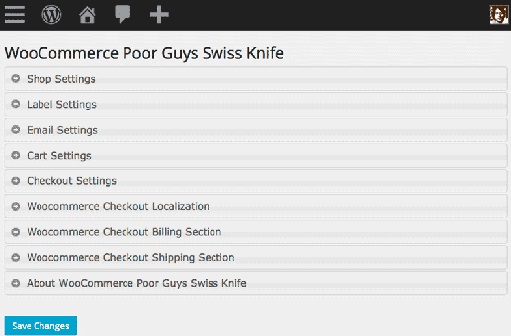
این یکی از افزونه های قدرتمند در وردپرس است. بیشتر شبیه ی بسته ی نرم افزاری است که اجازه سفارشی سازی کارها را در فروشگاه الکترونیکی می دهد.شما می توانید فرم پرداخت ، عملیات سبد خرید و… را به صورت سفارشی تنظیم کنید.
۲. WooCommerce EU VAT Compliance
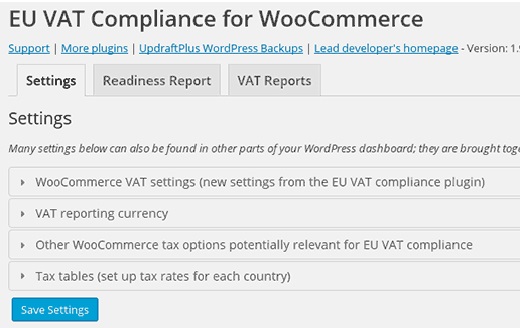
همان طور که از اسم افزونه پیداست مطابق بر مالیات ارزش افزوده ی اتحادیه جدید اروپا می باشد. و به طور خودکار محل مشتری را شناسایی می کند و قیمت را مطابق با مالیات ارزش افزوده در صفحه ی اول نمایش می دهد.
۳. WooCommerce Customizer
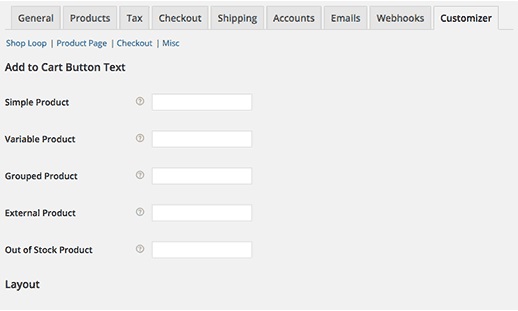
با استفاده از این افزونه می توان تا حدی عدم هماهنگی را رفع کرد. البته این ویرایش بیشتر روی متن رخ می دهد اما از نظر ظاهری هم می توان تغییراتی را ایجاد کرد.
بعضی از قسمت های ووکامرس مثل عکس ها در تنظیمات ووکامرس امکان تغییر اندازه و … دارند و در نهایت می توان هماهنگی نسبی را بین قالب و ووکامرس ایجاد کرد.
۴. WooCommerce Multilingual
برای چند زبانه کردن محصولات و مطالب سایت مناسب است . با افزونه ووکامرس چند زبانه کردن فروشگاه می توانید به کاربرانتان این امکان را بدهید که مطالب سایت تان را به زبان دلخواهشان مطالعه کنند.
۵. Stripe for WooCommerce

این افزونه از درگاه پرداخت در ووکامرس پشتیبانی می کند. همچنین اجازه ی استفاده از کارت اعتباری در فروشگاه های الکترونیکی را می دهد.
۶. Pay With Amazon

همان طور که از نام این افزونه پیدا است با این افزونه می توانید پرداخت در آمازون در فروشگاه ووکامرس تان را انجام دهید. همچنین اجازه می دهد تا کاربران اطلاعات ذخیره شده در حساب آمازون را در سایت تجارت الکترونیک استفاده کنند.
۷. WooCommerce Product Slider
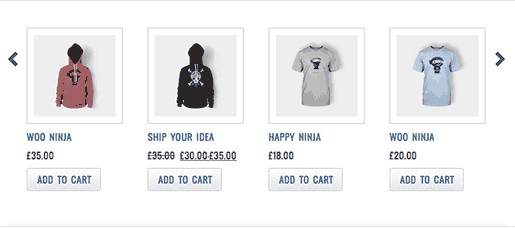
فروشگاه های اینترنتی معمولاً بعد از مدتی پر از محصولات متفاوت می شود و اگر حواسمان نباشد بسیار شلوغ شده و راه های یافتن محصول برای مشتری بسیار سخت می شود.
این وظیفه ی شماست به عنوان یک فروشنده محیطی ایجاد کنید که سطح دسترسی به محصولات را برای مشتری خود ساده سازید این افزونه امکان می دهد تا اسلایدر متحرک، محصولات را نمایش دهد.
۸. WooCommerce Product Gift Wrap
این افزونه اجازه ی اضافه کردن گزینه ی کاغذ بسته بندی در صفحات محصولات را می دهد. همچنین هزینه ی رایگانی برای بسته بندی می توانید انجام دهید.
۹. WooCommerce Smart Sale Badge
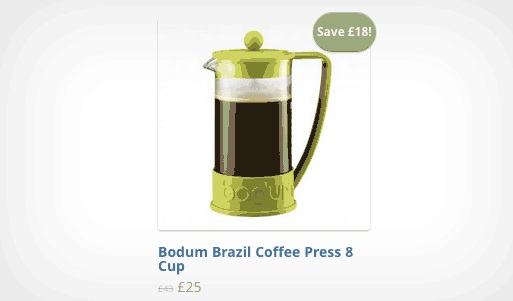
فروشگاهی موفق تر است که تخفیفات بهتری را شامل شود و همین طور فروشگاه هایی موفق ترند که بتوانند مشتری بیشتری به سمت خود جذب کنند و آن ها را حفظ کنند. ما با کمک این افزونه به فروشنده اعلام خواهیم کرد که برای این محصول چقدر تخفیف قائل شدیم.
۱۰. Order Delivery Date for WooCommerce

این افزونه تاریخ تحویل محصولات را در طول پرداخت مشخص می کند. صاحب فروشگاه ووکامرس می تواند تاریخ تحویل را در صفحه ی سفارشات بخش مدیریت وردپرس مشاهده کند.
۱۱. Weight/Country Shipping for WooCommerce
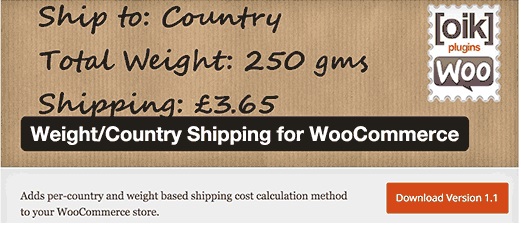
هزینه های حمل و نقل با توجه به وزن از کشوری به کشور دیگر متفاوت است. اگر شما می خواهید هزینه ی حمل و نقل با توجه به کشور و وزن را بدانید این افزونه برای شما مناسب است.
۱۲. WooCommerce My Account Widget
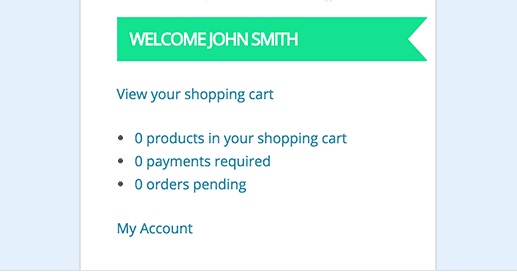
همانطور که شما در یک وب سایت وردپرسی فرمی برای ورود و عضویت افراد تعریف می کنید و یا از همان فرم اصلی وردپرس استفاده می کنید،در ووکامرس هم می توانید ابزارکی را در ساید بار سایت یا فوتر یا هر جای دیگری که می خواهید تعبیه کنید.
پیشنهاد می کنیم افزودن نقشه سایت به صفحات در وردپرس
اطلاعات حساب شامل لینک سبدخرید، صفحه ی حساب پرداخت و آدرس های دیگر است. با این افزونه می توانید امکان ورود به فروشگاه را به کاربران بدهید.
۱۳. WooCommerce Checkout Manager
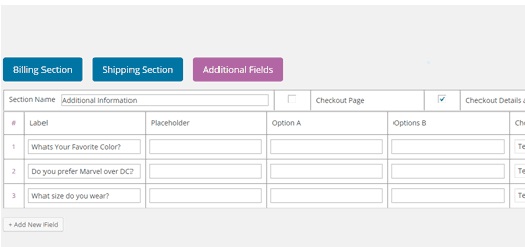
یکی از بهترین افزونه های وردپرس برای راه اندازی فروشگاه اینترنتی، افزونه WooCommerce می باشد توسط افزونه WooCommerce Checkout Manager شما می توانید فیلدهای صفحه پرداخت نهایی را حذف و اضافه کنید .
بعضی از فیلدها اضافی هستند ، در قسمت تنظیمات این افزونه با انتخاب کلید remove شما می توانید فیلد مورد نظر را حذف کنید . در پایین صفحه تنظیمات افزونه، گزینه add برای اضافه کردن فیلد به کار می رود .
۱۴. Minimum Purchase for WooCommerce
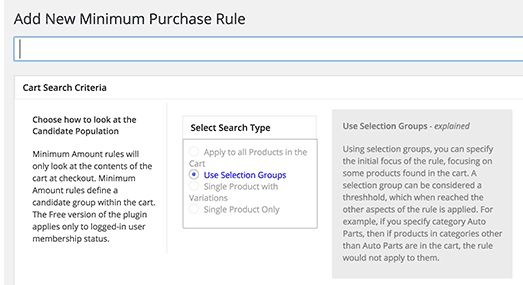
امکانی را فراهم می کند تا شما مجموعه قوانینی برای حداقل خرید در فروشگاه اینترنتی ووکامرس داشته باشید. قبل از این که کاربر درصفحه ی پرداخت اقدام کند می توانید قوانین را وضع کنید.
۱۵. WooCommerce PDF & Print
این افزونه دکمه ی ذخیره کردن محصولات به صورت pdf و doc را انجام می دهد. همچنین کاربران می توانند روی دکمه ی چاپ کلیک کنند تا فوراً صفحه ی محصول چاپ شود.
۱۶. Product Enquiry for WooCommerce
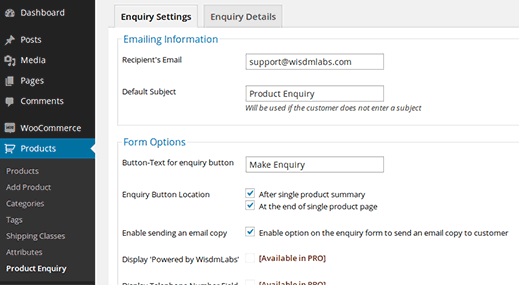
این افزونه امکان می دهد تا مشتریان و بازدیدکنندگان اطلاعات مربوط به محصول را از سمت راست صفحه ی لیست محصولات جویا شوند.
۱۷. WooCommerce Product FAQs

افزونه ی بسیار کاربردی و در عین حال ساده ای است که امکان پرسش و پاسخ را برای مشتریان فروشگاه اینترنتی فراهم می کند و ما نیز به راحتی می توانیم بر آن ها نظارت داشته باشیم.
در واقع سوالات مشتریان درباره ی محصول در قالب سوالات متداول نمایش داده می شود.
۱۸. WooCommerce – Gift Cards
با کمک این افزونه می توانیم گیف کارت هایی ایجاد کنیم و آن ها را به مشتریان خاص و ویژه ی خود اختصاص دهیم و کاربران می توانند آن را به عزیزانشان هدیه دهند.
۱۹. WooCommerce Currency Switcher
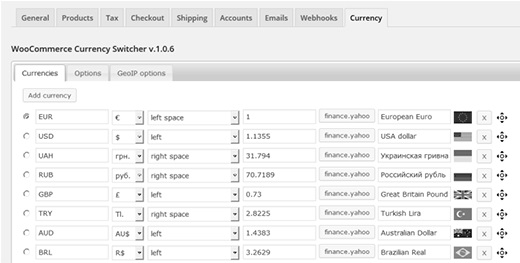
شما می توانید هزینه های محصولات فروشگاه خود را با این افزونه به نرخ ارز های دیگر تبدیل کنید و یا با توجه به قرار دادن محصولات در فروشگاه نرخ ارز قیمت آن را تنظیم نمائید.
با استفاده از این افزونه مدیران فروشگاه های ووکامرس قادر خواهند بود نرخ تغییر یافته را در کمترین زمان ممکن به دست آورده و از آن استفاده نمایند.
این افزونه یک ویژگی فوق العاده دیگر هم دارد و آن هم قابلیت استفاده از آن با استفاده از کد کوتاه و ویجت است.
۲۰. WooCommerce Export Customer Email
این افزونه به صورت بسیار ساده یک لینک اضافی زیر تب مشتریان برای برون ریزی همه ایمیل های مشتریان درون یک فایل ایجاد می نماید و همچنین به شما به عنوان مدیریت فروشگاه آنلاین اجازه می دهد تا آن را در قالب فرمت CSV دریافت نمائید.
این افزونه باعث می شود تا بتوانید یک سری از ایمیل های بسیار زیاد را در یک فایل کوچک گردآوری کرده و بتوانید دسترسی بهتر و آسان تری به آن ها داشته باشید و مدیریت آن ها نیز ساده تر خواهد شد.
۲۱. WooCommerce Advanced Product Quantities
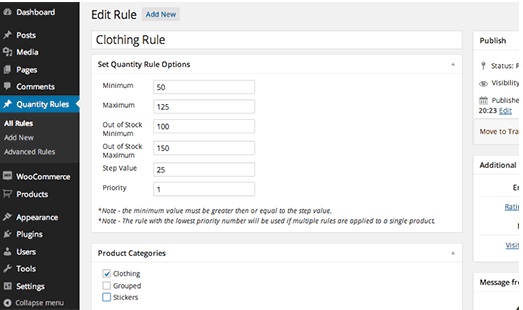
با این افزونه می توانید مجموعه قوانینی برای کاربر تعیین کنید. حداقل و حداکثر تعداد مجاز خرید کاربر را نمایش دهید. نصب و پیکربندی این افزونه نیز آسان است.
۲۲. WooCommerce Colors

افزونه ای کاربردی برای ووکامرس است که به شما امکان تغییر رنگ بندی فروشگاه اینترنتی را می دهد و با کمک آن می توانید فروشگاه خود را متمایز کنید و برای کاربران خود نیز جذاب تر کنید.
فقط کافیست با دقت و با کمک برخی سایت های ست کردن رنگ بندی های سایت رنگ های درست و همخوانی را انتخاب کنید تا ترکیب جذابی را به وجود آورید.
امیدوارم از این مقاله لذت برده باشید. با ما در سایت راهنمای وردپرس همراه باشید.
شاید مطالب زیر برایتان مفید باشد:
تخفیف دادن به مشتریان به صورت اتوماتیک در ووکامرس با Extended Coupon Features
اضافه کردن برند به محصولات در ووکامرس با YITH WooCommerce Brands Add-On
اعلام موجود بودن محصولات در ووکامرس با افزونه WooCommerce Product Stock Alert
لیست مقایسه ی محصولات ووکامرس با افزونه Compare List
برچسب:
نویسنده: محمد رضا جوادیان
سلام خدمت دوستان عزیز
آیا برای سایت وردپرسی تان به دنبال افزونه پشتیبان گیری قابل اعتماد هستید؟
اینکه شما یک وبلاگ شخصی داشته باشید یا یک وب سایت برای کسب وکارتان ، در هر صورت ما توصیه می کنیم که برای سایت تان از پشتیبان گیری خودکار استفاده کنید.
در این مقاله ما به شما آموزش می دهیم چگونه امنیت محتوای وب سایت تان را با افزونهBackupBuddy حفظ کنید.

همه ی وب سایت ها در اینترنت می توانند مورد حمله ی تهدیدات اینترنتی قرار بگیرند. هر وب سایتی می تواند طعمه ی هکرها باشد ، داده ها را از دست دهد یا آسیبی به سرور وارد شود. هر کسی تجاربی دارد که گفتن آن کمک می کند برای وب سایت تان اتفاقی نیفتد.
اولین گام برای محافظت از وب سایت تان در برابر حملات هکرها ، اجرای پشتیبان گیری خودکار است.
درست مثل کامپیوتر، شما می توانید از وب سایت و فروشگاه اینترنتی خودتان پشتیبان بگیرید. همین باعث می شود زمانی که نیاز داشته باشید وب سایت تان را ریکاوری کنید.
اگر وب سایت تان را به طور منظم به روزرسانی کنید، به احتمال زیاد می توانید یک نسخه ی پشتیبان دستی را ایجاد کنید.
BackupBuddy یک پلاگین پشتیبان گیری وردپرس است که به شما اجازه ی پشتیبان گیری خودکار از سایت وردپرس تان را می دهد و آن را در مکانی مانند فضاهای ابری ، کامپیوتر ، سرور FTP ذخیره می کند.
نصب BackupBuddy روی سایت وردپرس شما
ابتدا شما افزونه ی BackupBuddy را از اینجا خرید کنید. با قیمت ۸۰ دلار می توانید از یک سال به روزرسانی و پشتیبانی، یک گیگابایت فضای ذخیره سازی ابری، استفاده در دو سایت برخوردار باشید. بعد از خرید آن را دانلود و نصب کنید.
نکته : می توانید از سرویس “خرید قالب و افزونه اصلی وردپرس از تم فارست و سایر سایت های خارجی” سایت راهنمای وردپرس برای خرید این افزونه اقدام کنید .

شما در Settings رویiThemes Licensing کلیک کنید.

در صفحه ی iThemes Licensing گزینه های product و BackupBuddy را تیک بزنید بعد نام کاربری و رمز عبور خود را وارد کنید. و بعد license product را فعال کنید.
راه اندازی BackupBuddy و ذخیره به طور موثر
با پشتبان گیری بدون وقفه تغییرات پست های وردپرس، پوسته ، افزونه ، صفحات، رسانه به طور خودکار در ابر ذخیره می شوند.
با این افزونه شما همیشه به روزترین و آخرین نسخه ی پشتیبان برای وب سایت خود را خواهید داشت.

شما می توانید در افزونه ی BackupBuddy به بخش مدیریت وردپرس رفته و نام کاربری و رمز عبور خود را وارد کنید.
پیشنهاد می کنیم ارسال ایمیل در قالب های زیبا با افزونه وردپرسی Email Templates
همچنین به یک آدرس ایمیل نیاز دارید تا اطلاعیه ی پشتیبان گیری جدید را دریافت کنید.
این ایمیل حاوی لینک دانلود فایل های فشرده است. سپس روی دکمه یSave settings and start backup کلیک کنید.

BackupBuddy شروع به تهیه نسخه ی پشتیبان گیری می کند.
شما می توانید پیشرفت پشتیبان گیری را در بالا مشاهده کنید. بسته به این که چقدر اطلاعات در سایت شما موجود باشد تهیه ی پشتیبان از چند دقیقه تا چندساعت طول می کشد.
خروج از صفحه ی پشتیبان گیری ، پیشرفت پشتیبان گیری را متوقف نمی کند.
شما می توانید کارهای دیگر در سایت تان انجام دهید، پشتیبان گیری ادامه خواهد یافت. هنگامی که به پایان رسید یک ایمیل اطلاعیه دریافت خواهید کرد.

همان طور که در شکل بالا مشاهده می کنید شما می توانید فایل ذخیره شده را دانلود و به کامپیوتر یا سرور خود انتقال دهید.
راه اندازی پشتیبان گیری با BackupBuddy

همان طور که در شکل بالا مشاهده می کنید ابتدا باید آدرس ایمیل تان را وارد کنید. در این جا با وارد کردن آدرس ، اطلاعیه ی ایمیل و ایمیل پشتیبان به شما ارسال خواهد شد.
در فیلد بعدی باید رمز عبور و تکرار رمز عبور را وارد کنید . رمز عبور در زمان انتقال سایت وردپرس به سرور جدید نیاز است بعد روی دکمه save settings کلیک کنید.

شما می توانید فایل پشتیبان را در دراپ باکس، گوگل درایو و…ذخیره کنید.یعنی بعد از انتخاب محل ذخیره سازی روی دکمه save settings کلیک کنید.
در نهایت شما انتخاب می کنید چطور پشتیبان گیری را ایجاد کنید. شما می توانید پشتیبان گیری روزانه یا هفتگی یا ماهانه را انتخاب کنید.

BackupBuddy در حال حاضر صفحه ی پروفایل پشتیبان را نشان می دهد.
شما می توانید پایگاه داده یا پشتیبان گیری کامل پروفایل را برای ایجاد اولین نسخه ی پشتیبان انتخاب کنید.
از آن جایی که پشتیبان گیری از قبل ایجاد نشده است توصیه می کنیم روی backup profile کلیک کنید. بعد Send to remote destination as part of backup process را تیک بزنید و فعال کنید.
بازگردانی یک فایل پشتیبان وردپرس با BackupBuddy

BackupBuddy نه تنها کمک می کند تا به راحتی پشتیبان گیری کنید بلکه باعث می شود با پشتیبان گیری اطلاعات سایت را به راحتی بازیابی کنید.
به BackupBuddy رفته و بعد به صفحه ی Restore/Migrate بروید.
برای این که کامل بازیابی کنید شما نیاز دارید فایل importbuddy.php به روی سرور خود دانلود یا آپلود کنید.
ما امیدوار هستیم این مقاله به شما کمک کرده باشد تا اطلاعات سایت وردپرس تان را با BackupBuddy حفظ کنید.
با ما در سایت راهنمای وردپرس همراه باشید.
برچسب:
نویسنده: محمد رضا جوادیان
سلامی دوباره خدمت همراهان عزیز راهنمای وردپرس
در این پست ما قصد داریم تا طریقه ایجاد فرم “تماس با ما” را در سایت وردپرسی به شما عزیزان آموزش دهیم.
با ما همراه باشید.
یکی از چیزهایی که همیشه مورد نیاز طراحان وب و مدیران وب سایت ها است، فرم تماس با ما می باشد .
فرض کنید می خواهید یک فروشگاه ایجاد کنید یا برای یک پزشک و یا یک شرکت، فرمی برای ارسال اطلاعات مخاطبانشان ایجاد کنید.
جدا از راه کارهای ایجاد فرم با کد های PHP ، افزونه ای را در وردپرس معرفی خواهیم کرد که شما را از درگیر شدن مستقیم با PHP بی نیاز می سازد.
به این خاطر افزونه فارسی شده ی ” فرم تماس نسخه ۷″ را در نظر گرفته ایم. برای دانلود این افزونه اینجا کلیک کنید.
پس از دانلود کردن، فایل را از حالت فشرده خارج کنید و در مسیر wordpress>>wp-content>>plugins کپی کنید.
سپس وارد پیشخوان سایت شده و در قسمت افزونه بر روی افزونه های نصب شده کلیک کنید.
مشاهده می کنید که در لیست افزونه ها نام “فرم تماس نسخه ۷” به صورت زیر اضافه شده است.تنها کافیست روی فعال کردن کلیک کنید تا این افزونه شروع به کار کند.

اگر با نصب افزونه مشکل دارید می توانید از آموزش نصب افزونه به صورت دستی و آموزش نصب افزونه از مخزن وردپرس استفاده کنید .
پس از نصب کردن این افزونه،همانطور که در شکل های زیر مشاهده می کنید، یک بخش به نام “فرم تماس ۷ ” در پیشخوان و منوی مدیریت اضافه خواهد شد.


آن را باز کرده و در صفحه باز شده بر روی دکمه افزودن جدید کلیک کنید.مشاهده می کنید که زبان پیش فرض نیز فارسی است .
سپس با پنجره ای مانند شکل زیر مواجه خواهید شد.

این کادر کدهای فرم است.فرم اولیه دارای این کدهاست.این کدها مشخص کننده یک فرم با فیلد های ورودی نام، ایمیل، موضوع نامه، پیام یا محتوای آن است.
پیشنهاد می کنیم نمایش تعداد دنبال کنندگان feedbuer در وردپرس
بر روی دکمه ذخیره کلیک کنید.پس از ذخیره شدن کدها، پیامی در بالای ” دکمه ذخیره” صادر می شود که محتوی یک کد است:

این کد را کپی نموده و از مسیر پیشخوان» برگه ها»افزودن برگه، یک صفحه جدید با عنوان تماس با ما بسازید و در قسمت کادر نوشتن مطالب، کد کپی شده را قرار دهید و آن را انتشار دهید.
به تصویر زیر دقت کنید .

سپس از مسیر برگه ها به قسمت همه برگه ها بروید، نشانه گر ماوس را بر روی این برگه جدید بگیرید و دکمه ویرایش سریع را بزنید.

در پنجره باز شده اگر درقسمت پذیرفتن دیدگاه تیک وجود دارد، آن را بردارید و سپس بر روی به روز رسانی کلیک کنید .

وارد سایت شوید و از برگه ها، برگه تماس با ما را باز کنید.فرم زیر را مشاهده خواهید کرد.

این شکل ساده ترین نوع فرم در اینترنت است.ولی این به معنای پایین بودن قدرت افزونه وردپرسمان نیست.
کافی است دوباره وارد پیشخوان و فرم تماس ۷ شوید.سپس روی فرم های تماس کلیک کنید.
ماوس را روی فرم تماس نگه دارید و ویرایش را بزنید.با پنجره زیر مواجه خواهید شد.

همانطور که در عکس بالا مشاهده می کنید قابلیت های بسیاری در قسمت نوار ابزار نوشتاری از جمله ارسال، فایل، کپچا، آزمون، پذیرش، دکمه رادیو و …. وجود دارد.
فرض کنید می خواهیم قابلیت ضمیمه کردن فایل را به این فرم اضافه کنیم. برچسب فایل را انتخاب کنید.
تصویر زیر را مشاهده خواهید کرد.

در اینجا می توانید تنظیمات مربوط به فایل ضمیمه را انجام دهید.سپس قبل از کد ارسال(ناحیه قرمز در تصویر بعدی)، کد موجود در کادر سبز را قرار دهید و ذخیره را بزنید.

به همین ترتیب از تمامی فیلد ها می توانید برای افزودن قابلیت های جدید به فرم تماس استفاده کنید.
دوستان عزیز امیدواریم بوسیله این افزونه قدرتمند بتوانید فرم های زیبا و کاربردی را به سایت وردپرس خود اضافه کنید .
برچسب:
نویسنده: محمد رضا جوادیان
افزونه ووکامرس جزو افزونه هایی است که بیشترین استفاده را درمیان سایت های وردپرسی دارد که این افزونه ، خود دارای افزونه های جانبی بسیاری است .
یکی از پرکاربرد ترین افزونه های آن ارسال پیامک اطلاع رسانی به مشتریان فروشگاه است .
بسیاری از فروشگاه های اینترنتی بزرگ و موفق ، ثبت و وضعیت ارسال سفارشات مشتریان را از طریق پیامک به آنها اطلاع رسانی میکنند .
افزونه Persian Woocommerce SMS که به صورت رایگان ارائه می شود این امکان را برای فارسی زبانان فراهم می سازد .
با استفاده از این افزونه کاربردی که برای سیستم فروشگاه ساز ووکامرس طراحی شده است می توانید به راحتی از طریق پیامک اقدام به اطلاع رسانی به مشتریانتان کنید .

مدیر فروشگاه با دریافت پیامک از سفارشات جدید باخبر میشود و مشتریان نیز در هنگام ارسال سفارش ، تغییر وضعیت سفارش یا تکمیل وضعیت سفارش پیامک مربوطه را دریافت میکنند .
افزونه امکانات زیر را در اختیارتان قرار می دهد :
- ارسال پیامک به مشتری در هنگام ثبت سفارش
- ارسال پیامک به مدیر در هنگام ثبت سفارش
- ارسال پیامک به مشتری و مدیر در صورت تغییر وضعیت سفارش
- قابلیت ارسال پیامک تکی از طریق افزونه
- قابلیت ارسال پیامک به مشتری از طریق صفحه سفارشات
- قابلیت افزودن فیلد به صفحه سفارش مبنی بر دریافت پیامک
- امکان تنظیم دریافت پیامک در وضعیت های مختلف سفارش ( تکمیل شده ، معلق و … )
- قابلیت تغییر متن پیشفرض ارسال پیامک به مشتری و مدیر
- قابلیت تنظیم دریافت پیامک برای مدیر یا کاربر
- نمایش وضعیت ارسال پیامک در برگه جزئیات سفارش در قسمت توضیحات
- پشتیبانی از درگاه های تلگرام BakhtarPanel.com و IlamClub.IR
پیشنهاد می کنیم بازگشت به نسخه های قبل در افزونه ها و پوسته های وردپرس

همچنین افزونه از درگاه های پیامکی بسیاری پشتبانی میکند که میتوانید آنها را در زیر مشاهده کنید :
- SepehrITC.com
- PanizSMS.com
- MAX-SMS.ir
- ParandSMS.com
- GAMAPayamak.com
- LimooSMS.com
- SMSFa.net
- Arad-SMS.ir
- FaraPayamak.ir
- TJP.ir
- SMS.Niazpardaz.com
- PayamAfraz.ir
- YektaSMS.com
- Relax.ir
- SMS.Paaz.ir
- SmsBefrest.ir
- Yektatech.ir
- Postgah.info
- IdehPayam.com
- Azaranpayamak.ir
- SMS.IR
- S1.Websms.ir
- Manirani.ir
- Payam-Resan.com
- BakhtarPanel.com
- Avalpayam.com
- IranSmsServer.com
- MeliPayamak.com
- IPPanel.com
- LoginPanel.IR
- SMS.Nasimnet.ir
- SmsHooshmand.com
- SmsFor.ir
- ChaparPanel.ir
- FirstPayamak.ir
- SMS.Netpaydar.com
- ParsGreen.com
برای نصب افزونه ، آن را از مخزن افزونه های وردپرس دانلود کنید ، در بخش مدیریت سایت در قسمت نوار ابزارها به قسمت افزونه ها بروید و گزینه افزودن را انتخاب کنید . افزونه را آپلود و پس از نصب آن را فعال و تنظیمات دلخواهتان را اعمال کنید .
اگر با نصب افزونه ها مشکل دارید از طریق آموزش نصب افزونه به صورت دستی و یا آموزش نصب افزونه از مخزن وردپرس را مشاهده کنید .
قابل ذکر است که تمامی تنظیمات افزونه به زبان فارسی است و نیاز به توضیح خاصی ندارد .

برچسب:
نویسنده: محمد رضا جوادیان

یکی از راه های فروش محصولات دیجیتال در وردپرس، استفاده از افزونه edd یا همان Easy Digital Downloads است.
با استفاده از این افزونه می توانید به راحتی محصولات خود را برای فروش قرار دهید و بر روند فروشگاه الکترونیکی خود نظارت کنید.
برای اینکه بتوان از این افزونه به بهترین شکل ممکن استفاده کرد، لازم است که پوسته سایت از توابع آن پشتیبانی کند و جهت نمایش درست پنل فروش سازگار باشد.
بدین منظور در این مقاله از راهنمای وردپرس توابع و کدهای مهم و پرکاربرد این افزونه را به شما معرفی خواهیم کرد تا از آنها در سایت وردپرسی خود استفاده کنید.
توابع اصلی افزونه EDD
در زیر به کدها و توابع اصلی افزونه edd که بیشترین کاربرد را در طراحی دارند، اشاره می کنیم.
آخرین محصولات اضافه شده در edd
یکی از کارهای اولیه که باید انجام داد، نمایش محصولات است. به همین منظور از کدهای زیر استفاده می کنیم:
|
1 2 3 4 5 6 7 8 9 10 11 |
<?php $wp_query = new WP_Query(array('post_type' => 'download','posts_per_page'=> '10' )); while ($wp_query->have_posts()) : $wp_query->the_post(); ?> <!-- کد محصولات شما --> <?php endwhile; wp_reset_query(); ?> |
در کدهای فوق ابتدا یک کوئری جدید ایجاد کردیم که پست تایپ آن بر روی download تنظیم شده است و با استفاده از پارامتر posts_per_page مشخص کردیم که ۱۰ محصول را فقط نمایش دهد. سپس کوئری را در یک حلقه (while) قرار دادیم تا محصولات یکی یکی در سایت نمایش داده شوند.
توجه: download نام پست تایپ افزونه edd است. این پارامتر را تغییر ندهید!
نمایش طبقه بندی های افزونه edd
در وردپرس دو طبقه بندی اصلی وجود دارد، یکی برای دسته ها و دیگری برای برچسب ها. برای نمایش دسته محصولات از کد زیر استفاده کنید:
|
<?php echo get_the_term_list( $post->ID, 'download_category', '', ', ', '' ); ?> |
و جهت نمایش برچسب محصولات از کد زیر:
|
<?php echo get_the_term_list( $post->ID, 'download_tag', ' ', ', ', '' ); ?> |
نمایش برچسب های بیشتر استفاده شده در EDD
در صورتی که می خواهید برچسب های بیشتر استفاده شده را در فوتر و یا ستون کناری سایت نمایش دهید، می توانید از کد زیر استفاه کنید:
|
<?php wp_tag_cloud(array('taxonomy' =>'download_tag','smallest' =>9,'largest'=>9,'number'=>5,'orderby'=> 'count','order'=> 'DESC','format'=> 'list')); ?> |
نمایش دکمه خرید EDD
افزونه edd به صورت پیشفرض در انتهای محصولات دکمه خرید را ایجاد می کند، بنابراین اگر نمی خواهید از آن دکمه پیشفرض استفاده کنید و ترجیح می دهید در مکان سفارشی خودتان دکمه را قرار دهید، ابتدا باید امکان اضافه شدن خودکار دکمه را غیرفعال کنید.
برای این کار کدهای زیر را به فایل functions.php پوسته اضافه کنید:
|
remove_action( 'edd_after_download_content', 'edd_append_purchase_link' ); |
اکنون در هرکجا که بخواهید می توانید از کد زیر برای نمایش دکمه خرید استفاده کنید:
|
<?php echo edd_get_purchase_link(get_the_ID(), 'خرید', 'button'); ?> |
پیشنهاد می کنیم نمایش آخرین بازدید کاربران در وردپرس
نمایش قیمت محصولات edd
برای اینکه کاربر محصولی را خرید کند، باید از قیمت آن آگاه باشد! برای این کار از کد زیر استفاده کنید:
|
<?php edd_price(get_the_ID()); ?> |
نمایش آمار فروش محصول EDD
در صورتی که می خواهید تعداد فروش هر محصول را نمایش دهید، می توانید از این کد استفاده کنید:
|
<?php $download = new EDD_Download( get_the_ID() ); echo $download->get_sales(); ?> |
نمایش محصولات پر فروش در افزونه edd
به طور معمول افراد دوست دارند که بدانند دیگران چه محصولاتی را خرید می کنند.
این کار می تواند در افزایش فروش مفید باشد، به همین منظور می توانید از کد زیر که ۵ محصول با بیشترین تعداد فروش را نمایش می دهد، استفاده کنید:
|
1 2 3 4 5 6 7 8 9 10 11 12 13 14 15 16 17 18 |
<?php $query = new WP_Query( array( 'post_type' => 'download', 'order' => 'DESC', 'orderby' => 'meta_value_num', 'meta_key' => '_edd_download_eaings', 'posts_per_page' => 5 ) ); if ( $query ) { while( $query->have_posts() ) : $query->the_post(); ?> <!-- کد محصولات شما --> <?php endwhile; wp_reset_query(); } ?> |
نمایش محصولات مرتبط افزونه edd
همانطور که محصولات پر فروش می توانند در افزایش فروش مفید باشند، محصولات مرتبط نیز می توانند چنین تاثیری داشته باشند. گاهی اوقات دیده می شود که افراد علاوه بر خرید محصول مورد نظر خود، از محصولات مرتبط معرفی شده نیز خرید می کنند.
پس بهتر است که از این کدها نیز در پوسته سایت خود استفاده کنید:
|
1 2 3 4 5 6 7 8 9 10 11 12 13 14 15 16 17 18 19 20 21 22 23 24 25 26 27 |
<?php $custom_taxterms = wp_get_object_terms( $post->ID,'download_category', array('fields' => 'ids') ); $args = array( 'post_type' => 'download', 'post_status' => 'publish', 'posts_per_page' => 4, 'orderby' => 'rand', 'tax_query' => array( array( 'taxonomy' => 'download_category', 'field' => 'id', 'terms' => $custom_taxterms ) ), 'post__not_in' => array ($post->ID), ); $related_items = new WP_Query( $args ); if ($related_items->have_posts()) : while ( $related_items->have_posts() ) : $related_items->the_post(); ?> <!-- کد محصولات شما --> <?php endwhile; endif; wp_reset_postdata(); ?> |
نمایش محصولات در پوسته وردپرس
برای نمایش محصولات در سایت می توانید کدهای گفته شده را به فایل های زیر اضافه کنید:
- index.php – برای نمایش محصولات در صفحه اصلی سایت
- single-download.php – نمایش تکی محصول*
- taxonomy-download_category.php – نمایش صفحه دسته محصولات*
- taxonomy-download_tag.php – نمایش صفحه برچسب محصولات*
- archive-download.php – صفحه آرشیو برای محصولات*
* فایل های مشخص شده را باید خودتان ایجاد کنید.
در انتها لازم به ذکر است که اشاره کنم این آموزش برای افرادی تهیه شده است که به کدنویسی وردپرس آشنایی دارند.
در صورت بروز مشکل و یا سوال می توانید از بخش دیدگاه ها آن را با ما در میان بگذارید.
برچسب:
نویسنده: محمد رضا جوادیان
۱. I Like This
افزونه I Like This یک افزونه بسیار ساده جهت لایک مطالب، برگه ها است و به شما این امکان را می دهد که به راحتی یک دکمه لایک داخل مطالب خود بذارید تا کسانی که از مطلب شما راضی بودند با یک کلیک مطالب شما را لایک کنند.

نحوه کار افزونه:
- برای فعالسازی این افزونه در قسمت دلخواه قالب از تابع زیر استفاده کنید
<?php if(function_exists(getILikeThis)) getILikeThis('get'); ?>
۲. WP Ulike
افزونه ایرانی WP Ulike هم یک افزونه ساده جهت لایک کردن مطالب وردپرس است که دارای پنل تنظیمات، نمایش تعداد لایک مطالب، نمایش بیشترین مطالب لایک شده توسط کاربران و … می باشد.
یکی از مهم ترین قابلیت های این افزونه امکان شخصی سازی پیشرفته است.

همچنین این افزونه برخلاف افزونه (I Like This) دارای باگ های کمتری است و زود به زود آپدیت می شود.
نحوه کار افزونه :
- جهت بارگذاری این افزونه در صفحات سایت از تابع زیر استفاده کنید. (این روش پیشنهاد می شود)
|
<?php if(function_exists('wp_ulike')) wp_ulike('get'); ?> |
باید کد بالا را در قسمت series.php و series-index.php قالب، کنار عنوان پست یا در قسمت دلخواه کپی کنید
- فعال کردن گزینه انتشار خودکار در تنظیمات افزونه
باید در تنظیمات افزونه گزینه انتشار خودکار را فعال کنید تا به صورت خودکار به نمایش در بیاید
- استفاده از شورت کد (کد کوتاه) [wp_ulike] در برگه ها، نوشته ها و…
همچنین افزونه WP Ulike از ابزارک اختصاصی پشتیبانی می کند که با استفاده از آن می توانید پُرلایک ترین مطالب، پرلایک ترین دیدگاه ها، پرلایک ترین کاربران و… را در ابزارک به نمایش بذارید!
پیشنهاد می کنیم 4 افزونه برتر طراحی فرم تماس برای وردپرس
امکانات:
- بهره گیری از متدهای کدنویسی استاندارد و جدید و همینطور مصرف بهینه از منابع هاست.
- دارای دکمه لایک و (باکس کاربران لایک کرده)
- ذخیره اطلاعات و نوع لایک کاربران در جدول اختصاصی افزونه.
- قابلیت نمایش خودکار در صفحات سایت. (بدون نیاز به کدنویسی و استفاه از تابع)
- قابلیت فعال سازی نمایش آواتار و نام کاربران لایک کرده در زیر هر پست.
- قابلیت سفارشی سازی دکمه لایک و باکس کاربران لایک کرده.
- پشتیبانی از یک ابزارک اختصاصی و پیشرفته.
- پشتیبانی کامل از شیوه نامه rtl + فایل زبان.
- پنل تنظیمات کاربردی فارسی با قابلیت های بالا.
- و…
امیدواریم از این مطلب استفاده های لازم را ببرید .
برچسب:
نویسنده: محمد رضا جوادیان
امروزه با گسترش فناوری اطلاعات روز به روز دسترسی مردم به اینترنت بیشتر می شود و افراد زیادی هستند که دوست دارند از اینترنت کسب درآمد کنند به همین دلیل بازار هدفشان را انتخاب می کنند و سریع وب سایتی برای خودشان راه اندازی می کنند و شروع به فروش محصولات و خدماتشان به مشتریان می کنند.
اما چیزی که اهمیت دارد این است که بتوانند ارتباط خود را با مشتریان مدیریت کنند و آن ها را به مشتریان دایمی خود تبدیل کنند.
اینجاست که افزونه های مدیریت ارتباط با مشتری به کمک آن ها می آیند تا بتوانند ارتباط خود را با مشتریان افزایش دهند.
مهم ترین روند کاری یک وب سایت وردپرسی که خدمات و محصولاتی را در دسترس مخاطبان قرار می دهد، مدیریت مشتریان در وردپرس است .
همچنین پشتیبانی خوبی به کاربران خود بدهد تا میزان فروش خود را بتواند بالا ببرد ارتباط و مدیریت سریع کاربرانی که قصد خرید را دارند یک امر مهم می باشد و لازمه این کار استفاده از افزونه مدیریت مشتریان می باشد.
افزونه های مدیریت ارتباط با مشتری باعث افزایش فروش و حفظ ارتباط با مشتریان می شود.
مدیریت ارتباط با مشتری، باعث مدیریت اطلاعات مشتری در یک مکان می شود.در این جا قصد داریم این افزونه هایCRM را معرفی کنیم.

۱. UkuuPeople

برای داشتن یک سیستم CRM ساده میتوانید از این پلاگین استفاده کنید. این افزونه که به صورت رایگان عرضه می شود به شما کمک می کند تماس های خود را مدیریت کنید و گروهی تشکیل داده و کاربران را به آن اضافه کنید.
۲. WP-CRM

این افزونه کمی حرفه ای تر است و به شما این امکان را می دهد تا کاربرانتان را بر اساس ویژگی های مورد نظر طبقه بندی کنید. این افزونه رایگان است، اما برای گسترش و استفاده از برخی از ویژگی های آن نیاز به پرداخت هزینه دارید.
۳. WordPress-to-lead for Salesforce CRM

با استفاده از این افزونه، سایت شما به حساب کاربریتان در Salesforce CRM متصل می شود.همچنین این امکان را به شما می دهد تا از طریق وب سایت خود حسابتان را مدیریت و همگام سازی کنید.و همین طور می توانید فرم را در صفحات و پست ها اضافه کنید.
۴. UpiCRM

UpiCRM یکی دیگر از افزونه های مدیریت روابط مشتری رایگان است. با استفاده از این افزونه می توانید فرم تماس سفارشی خود را ایجاد کنید. که از امکانات زیادی از جمله مدیریت، تماس با گروه، ارسال ایمیل، و … برخوردار است. به خوبی با Google Analytics کار می کند و جزییات دقیق از فعالیت کاربر در وب سایت ارایه می دهد.
پیشنهاد می کنیم آموزش افزایش سرعت بارگذاری سایت در وردپرس
۵. WP-CRM System

افزونه WP-CRM System از دیگر افزونه های رایگانی است که این امکان را به شما می دهد تا تماس ها، پروژه ها و وظایف خود را به آسانی مدیریت کنید. این افزونه نیز از تیم، گروه، پروژه و مدیریت فعالیت ها پشتیبانی می کند.
با استفاده از این افزونه می توانید یک روند کلی را برای پروژه های خود تعیین کنید و اطلاعات و دیگر موارد مورد نیاز خود را در پنل وردپرس ذخیره کنید تا نیازی به انتقال به مکان دیگر برای دسترسی به اطلاعات نباشد .
از دیگر موارد مهم این نرم افزار امکان ثبت تمامی مخاطبین و مشتریان می باشد و با استفاده از این ابزار می توانید عکس و اطلاعات درخواستی تمامی مشتریان را ثبت کنید و دردسترس داشته باشید همچنین ارتباط و درخواست های کاربران را بررسی و اولویت بندی کنید.
در کنار ثبت و قرار دادن و ویرایش اطلاعات، WP-CRM System به موتور جستجو و امکان فیلتر بندی اطلاعات نیز مجهز می باشد.
۶. Presspoint CRM

Presspoint CRM یک راه حل پرداخت در وردپرس است.با ایمیل خودکار، تجارت الکترونیک، مدیریت فرصت، و فرم های سفارشی ایجاد شده است.
برخی دیگر از ویژگی های منحصر به فرد Presspoint محدودیت محتوا، و پروفایل های سفارشی می باشد. ایجاد پروفایل های منحصر به فرد برای هر کاربر در صورت نیاز نیز ایجاد می کند.
۷. WPForms

فرم های چندمرحله ای به فرم هایی گفته می شود که کاربر پس از وارد کردن اطلاعات در یک مرحله وارد مرحله ی بعدی برای تکمیل اطلاعات می شود . فرم های چند مرحله ای کاربرد های زیادی دارند که یکی از این کاربرد ها طراحی فرم برای ثبت نام و ارسال اطلاعات می باشد .
افزونه wpforms یک افزونه حرفه ای برای وردپرس می باشد که توسط آن قادر به ایجاد فرم های چند مرحله ای و حرفه ای در وردپرس خواهید بود . این کار سبب می شود که به جای طراحی یک فرم طولانی و خسته کننده ، فرم ها را در چند مرحله ایجاد کنید تا کاربران راحت تر بتوانند آن را تکمیل کنند.
امیدوار هستیم این مقاله توانسته باشد شما را با بهترین افزونه های مدیریت ارتباط با مشتری آشنا کند.
استفاده از این افزونه ها کار شما را به خصوص برای مدیریت فروشگاه های اینترنتی در وردپرس راحت تر می کند.
با ما در سایت راهنمای وردپرس همراه باشید. همراهی شما باعث دلگرمی ماست.پست های ما را حتماً دنبال کنید.
برچسب:
نویسنده: محمد رضا جوادیان

گاهی اوقات پس از اعمال تغییرات به صورت مستقیم و یا از طریق ابزارهایی که به فایل htaccess دسترسی دارند، تمامی صفحات سایت از دسترس خارج شده و خطای ۴۰۴ یا سایر خطاها نمایش داده می شوند.
به هرحال این وضعیت قطعاً برای هیچ کس خوشایند نیست. بنابراین در چنین مواقعی لازم است که فایل htaccess را به حالت اولیه برگرداند و این مقاله به همین موضوع اشاره دارد.
جایگزینی فایل htaccess سالم
از طریق پنل مدیریت هاست و یا نرم افزارهای FTP به هاست سایت متصل شوید. فایل htaccess را در پوشه اصلی وردپرس پیدا کنید و آن را جهت ویرایش باز کنید. سپس تمام کدهای موجود را حذف کرده و کدهای زیر را به جای آنها جایگزین کنید:
|
1 2 3 4 5 6 7 8 9 10 11 12 |
# BEGIN WordPress <IfModule mod_rewrite.c> RewriteEngine On RewriteBase / RewriteRule ^index.php$ - [L] RewriteCond %{REQUEST_FILENAME} !-f RewriteCond %{REQUEST_FILENAME} !-d RewriteRule . /index.php [L] </IfModule> # END WordPress |
فایل را ذخیره کنید و به سایت بازگردید، به احتمال زیاد مشکل برطرف خواهد شد. در صورتی که اگر سایت همچنان خارج از دسترس بود، بهتراست که یکبار دیگر مراحل را با دقت بررسی کنید. در نهایت اگر مشکل با انجام صحیح مراحل برطرف نشد، قطعا مشکل از جای دیگری بوده و مربوط به تغییرات فایل htaccess نمی باشد.
نکته: با انجام دادن این کار شما فایل htaccess را به حالت اولیه برمی گردانید. این بدان معناست که اگر پیش از این خودتان به صورت دستی کدهایی را به آن اضافه کرده باشید، همگی از بین خواهند رفت. بنابراین بهتر است که همیشه قبل از اینکه تغییر اساسی را در سایت اعمال کنید، از آن فایل ها و داده ها یک نسخه بکآپ تهیه کنید.
پیشنهاد می کنیم بدست آوردن شناسه نوشته خارج از حلقه نوشته ها در وردپرس
برچسب:
نویسنده: محمد رضا جوادیان
اگر در حال یادگیری وردپرس هستید و به این فکر می کنید که برای خودتان پوسته و یا افزونه های سفارشی طراحی کنید، لازم است که با قلاب های اکشن و فیلتر (Action & Filter Hooks) آشنا باشید.
در واقع وردپرس به لطف همین قلاب ها توانسته است به این اندازه انعطاف پذیر باشد.
بنابراین اگر بخواهید که امکان جدید و سفارشی را اضافه کنید، حتما از این قلاب ها باید استفاده کنید.
قلاب های وردپرس چیست؟
قلاب (hook) نام محلی مشخص از کدهای وردپرس بوده که به شما این امکان را می دهد که کدهای خود را به آن ضمیمه و یا اجرا کنید. در واقع همانطور که از معنای کلمه قلاب (به فارسی قلاب) مشخص است، کدهای شما را به کدهای هسته وردپرس قلاب می کند.
در واقع شما می توانید به فراخوانی قلاب ها توابع سفارشی خودتان را ایجاد کنید و از آنها برای دریافت و یا اجرا عملیات خاص استفاده کنید. در وردپرس دو نوع قلاب وجود دارد:
- اکشن (Action)
- فیلتر (Filter)
در تصویر زیر یک معنای مفهومی از قلاب ها را مشاهده می کنید :

تفاوت اکشن ها با فیلترها
تفاوت اصلی قلاب های اکشن و فیلتر در کاربرد آنها و نحوه فراخوانی و استفاده از آنها می باشد.
برای درک بهتر موضوع اشاره مختصری به هریک می کنیم:
اکشن ها
- زمانی که چیزی برای افزودن وجود دارد.
- با add_action() فراخوانی می شود.
- با do_action() استفاده می شود.
فیلترها
- زمانی که چیزی برای تغییر وجود داشته باشد.
- با apply_filters() فراخوانی می شود.
- با add_filters() استفاده می شود.
شاید به طور صحیح متوجه این تفاوت ها نشده باشید! پس اگر موافق باشید کمی عمیق تر موضوع را دنبال کنیم.
قلاب اکشن
قلاب های اکشن این اجازه را به شما می دهند تا توابع سفارشی خود را با معرفی به آنها اجرا کنید.
در واقع شما می توانید توابع سفارشی خود را به هسته وردپرس اضافه کنید تا از آنها در پوسته و یا افزونه ای که طراحی می کنید، استفاده کنید.
از اکشن ها برای اجرای حداقل یکی از موارد زیر استفاده می شود:
- تغییر دادن اطلاعات در پایگاه داده
- ارسال پیام با ایمیل
- ایجاد و ارسال صفحات سایت به مرورگر کاربر
با استفاده از کد زیر می توانید یک اکشن وردپرس ایجاد کنید:
|
<?php add_action(‘my_action_hook_name’, ‘my_action_function_name’, $priority); |
اکشن مورد نظر همانطور که مشاهده می کنید، دارای سه پارامتر است:
- my_action_hook_name – نام اکشن سفارشی خودتان
- my_action_function_name – نام تابع سفارشی خودتان
- priority – این گزینه اولویت اجرای اکشن است و اختیاری بوده و مقدار پیشفرض آن ۱۰ می باشد
وقتی کد بالا اجرا شود، وردپرس در لیست اکشن ها به دنبال my_action_hook_name خواهد گشت، در صورتی که نتواند آن اکشن را پیدا کند، یکی جدید ایجاد خواهد کرد.
اگر اکشن مورد نظر پیدا شود، وردپرس سعی می کند که بفهمد این اکشن برای اجرا از چه اولویتی برخوردار است و بدین منظور از priority استفاده می کند. این عدد هرچقدر کوچک باشد، یعنی از اولویت بیشتری در مقایسه با سایر اکشن ها برخوردار است.
نحوه استفاده از اکشن ها را می توان به این ترتیب در نظر گرفت:
- ایجاد یک تابع PHP
- با استفاده از add_action() تابع خود را به وردپرس قلاب کنید
- تابع ایجاد شده را در فایل افزونه قرار داده و سپس آن را فعال کنید(اگر در پوسته استفاده نمی کنید)
برای استفاده از اکشن ها می توانید از کد زیر استفاده کنید:
|
<?php do_action(‘my_action_hook_name’); ?> |
زمانی که اکشن فراخوانی می شود، تمام توابع موجود در آن به هسته وردپرس قلاب شده و اجرا خواهند شد.
پیشنهاد می کنیم حذف یا غیرفعال کردن متاباکس فیلدهای سفارشی در مدیریت وردپرس

قلاب فیلتر
قلاب های فیلتر نوع دیگر از قلاب وردپرس است که برای اعمال تغییر در متن خروجی به کار برده می شود.
در واقع فیلترها توابعی هستند که وردپرس از آنها برای تغییر داده ها استفاده می کند.
به عبارتی قبل از اینکه داده ها توسط اکشن ها در صفحه مرورگر چاپ شوند و یا در پایگاه داده ذخیره شوند، توسط فیلترها اصلاح می شوند.
با توضیحات فوق می توان گفت که فیلترها رابطی میان مرورگر و پایگاه داده هستند. اکثر ورودی ها و خروجی های وردپرس حداقل از یک فیلتر عبور می کند.
وردپرس به صورت پیشفرض فیلترهایی را دارد اما با این حال شما می توانید فیلترهای سفارشی را برای خودتان ایجاد کنید.
گام های اصلی افزودن فیلترها به وردپرس را می توان به سه مرحله تقسیم بندی کرد:
- ایجاد یک تابع PHP که داده ها را فیلتر کند
- با فراخوانی add_filter() تابع خود را به وردپرس قلاب کنید
- تابع ایجاد شده را در فایل افزونه قرار داده و سپس آن را فعال کنید
ایجاد تابع فیلتر
تابع فیلتر یک مقدار را دریافت کرده و پس از اصلاح یا تغییر ؛ آن را تحویل می دهد( مانند فیلتر the_content برای اعمال تغییرات روی متن نوشته های سایت وردپرس).
در صورتی که مقدار توسط تابع فیلتر نشود، همان داده اصلی بازگردانده خواهد شد.
برای اینکه یک فیتلر ایجاد کنیم، ابتدا باید تابع PHP را بنویسیم. برای مثال اگر می خواهید مطمئن شوید که در نوشته ها و یا دیدگاه کلمات ناسزا وجود ندارد، می توانید از یک فیلتر برای این کار استفاده کنید.
|
function filter_profanity( $content ) { $profanities = array('badword','alsobad','...'); $content = str_ireplace( $profanities, '{censored}', $content ); retu $content; } |
در تابع فوق ابتدا کلمات زشت را در یک آرایه قرار دادیم و سپس با استفاده از str_ireplace یک حلقه برای بررسی کلمات موجود در آرایه profanities ایجاد کردیم.
به طور ساده تر این تابع کلمات مشخص شده (ناسزا) را شناسایی کرده و به جای آنها عبارت سانسور شده را جایگزین می کند.
قلاب کردن فیلتر
پس از اینکه تابع خود را ایجاد کردید، لازم است که آن را به سیستم وردپرس قلاب کنید. بدین منظور از add_filter() به شکل زیر استفاده می شود:
|
add_filter ( 'hook_name', 'your_filter'] ); |
این کد از چند پارامتر تشکیل شده است:
- hook_name – نام قلاب فیلتر که در وردپرس وجود دارد که مشخص می کند چه زمانی فیلتر شما باید اجرا شود.
- your_filter – نام تابع فیلتر شما می باشد.
در ادامه همان مثال فوق، ما تابع مربوط به فیلتر را که نوشته بودیم را می خواهیم به قسمت دیدگاه قلاب کنیم، پس از کد زیر استفاده می کنیم:
|
add_filter( 'comment_text', 'filter_profanity' ); |
استفاده کردن از فیلتر
در صورتی که کدها را به صورت یک افزونه نوشته باشید، باید آن افزونه را در وردپرس آپلود و فعال کنید.
جمع بندی
قلاب ها (اکشن و فیلتر) از اجزاء مهم در وردپرس محسوب می شوند که وظایف بزرگی را برعهده دارند.
شما به عنوان یک طراح و توسعه دهنده وردپرسی برای اینکه بتوانید افزونه و یا پوسته با امکانات خاص را طراحی کنید، لازم است که با این مفاهیم به طور کامل آشنا باشید.
با استفاده از اکشن ها می توانید امکانات خاص خود را به وردپرس اضافه کنید و با استفاده از فیلترها داده ها را متناسب با نیازهای خود اصلاح کنید و سپس آنها را برای استفاده به اکشن ها ارسال کنید.
امیدواریم که این آموزش برایتان مفید بوده باشد و تفاوت قلاب های اکشن و فیلتر را به درستی متوجه شده باشید.
برچسب:
نویسنده: محمد رضا جوادیان
همان طور که می دانید برای داشتن یک سایت حرفه ای باید ویژگی هایی مثل سرعت, امنیت, واکنشگرا بودن, سئو و … را درنظر بگیرید!
هر چند که همه این ویژگی ها بسیار مهم هستند اما مهترین فاکتور برای یک وبسایت امنیت وبسایت می باشد.
اگر وبسایت شما سرعت بالایی داشته باشد, اگر وبسایت شما طراحی بسیار زیبا و کاربر پسندی داشته باشد, اگر وبسایت شما رتبه قابل قبولی در موتورهای جست و جو گر داشته باشد بسیار عالی است, ولی اگر سایت شما نکات امنیتی را رعات نکند به سادگی قابل هک شدن خواهد بود ودیگر ویژگی های وبسایت برباد رفته است!
ما در سایت خود مجموعه ای از بهترین روش ها و نکات امنیتی وردپرس داده ایم که می توانید آنها را از اینجا مطالعه کنید!
همچنین می توانید با استفاده از سرویس “وردپرس ضد گلوله امنیت” ، وردپرس خود را به حداکثر برسانید .
یکی از راه های نفوذ به وبسایت استفاده از پنلی است که برای کاربران سایت تعریف می کنید.
به عنوان مثال شما تالار گفتگویی برای سایت خود طراحی می کنید که هر کاربر با حساب کاربری خود وارد آن می شود و از امکانات آن استفاده می کند.
اگر نکات امنیتی را رعایت نکنید, این حساب های کاربری می تواند راه مناسبی برای نفوذ به سایت شما باشد!
ما در زیر پلاگینی را معرفی میکنیم که به وسیله ی آن می توانید برای محافظت از شبکه و سرور سایت خود یک دوره زمانی را برای کابران سایت خود تعریف کنید که کاربران سایت شما مجبور باشند بعد از اتمام آن دوره زمانی پسورد ورود خود به سایت را تغییر دهند.
با این کار درواقع شما با اضافه کردن یک لایه امنیتی, امنیت سایت خود و حساب کاربری اعضای سایت را بالا می برید!
آموزش افزونه WP Password Policy Manager
بعد از اینکه این افزونه رو نصب کردید, به بخش تنظیمات سایت قسمت Password Policies بروید! این افزونه چند قسمت دارد که تک تک آن ها را توضیح می دهیم! اگر با طریق نصب پلاگین در وردپرس آشنا نیستید می توانید این پست را مطالعه کنید.
پیشنهاد می کنیم افزونه هشدار قدیمی بودن نوشته در وردپرس
تنظیمات افزونه:
- password expirtion policy : در این قسمت شما یک دوره زمانی را انتخاب می کنید که بعد از پایان آن بازه زمانی کاربر باید به تغییر پسورد خود اقدام کند. این بازه های زمانی می تواند روزانه هفتگی و حتی ساعتی باشد! نکته: اگر این قسمت را خالی بگذارید دیگر محدودیت زمانی برای تغییر پسورد را از بین می برید!
- password length policy : حداقل تعداد کارکتر هایی که کاربران باید برای پسوود گذاری داشته باشند را انتخاب می کنید که برای امنیت سایت بسیار مفید است!
- mixed case policy : با فعال سازی این گزینه کاربران مجبور می شود تا از حروف کوچک و بزرگ برای پسوورد خود استفاده کنند!
- Numbric Digits Policy : اگر این گزینه را تیک بزنید کاربران حتما باید, اعداد هم در پسوود خود به کار ببرند.
- Special Characters : این گزینه کاربران را مجبور به استفاده از کاراکتر های خاصی مثل !#& و … می کند.
- Current Password Policy : هنگام تغییر پسورد در پروفایل حساب کاربری, ایتدا کاربری مجبور است پسوورد قبلی خود را وارد کند سپس پسورد جدید را وارد کند.
- password history Policy : شما می توانید انتخاب کنید چه تعداد پسورد از پسورد قبلی هر حساب کاربری در حافظه ذخیر شود و کاربر نتواند از آنها دوباره استفاده کند. به عنوان مثال اگر شما در این گزینه عدد ۲ وارد کنید, دو پسوورد قبلی هر کاربر ذخیره می شود و کاربر نمی توانند از پسورد ها دو دوره قبل استفاده کند.
- Reset all User’s Password : با زدن این دکمه تمامی پسورد های کاربران باطل می شود و آنها مجبور می شوند تا بعد از وارد شدن پسوورد جدید انتخاب کنند

امیدواریم از این افزونه برای افزایش امنیت سایت وردپرس خود استفاده کنید .
برچسب:
نویسنده: محمد رضا جوادیان

در مقالات قبلی به صورت مفصل به بحث سئو پرداخته شد و فاکتور هایی که موتورهای جستوجوگر مانند گوگل, یاهو, بینگ و … برای رتبه بندی به سایت شما در نظر میگیرند را به شما معرفی کردیم.
از مهم ترین فاکتور هایی که موتور های جست و جوگر به آن اهمیت زیادی می دهند لینک های سایت می باشد.
اگر لینک های موجود در سایت شما به سایر مطالب موجود در سایت شما آدرس دهی شده باشند از نظر الگوریتم های موجود در موتور های جست و جوگر به این معناست که مطالب سایت شما منظم و از پیوستگی موضوعی خوبی برخوردار است.
اما گاهی نیز ممکن است لینک هایی که در سایت خود می گذارید ( چه این لینک ها در عکس باشد چه در بنر های تبلیغاتی چه لینک های دانلودی و چه لینک های موجود در متن) به سایر سایت ها آدرس دهی شده باشند اصطلاحاً به این لینک ها, لینک های خارجی گفته می شود!
اگر لینک های خارجی سایت شما به سایت های بی کیفیت آدرس دهی شوند, این برای رنکینگ و رتبه بندی سایت شما بسیار مضر است چرا که الگوریتم های مورد استفاده موتور های جست و جوگر برای رتبه بندی سایت ها در مورد سئو این نکته را لحاظ می کنند که این سایت به سایت های بی کیفیت مرتبط است.
منظور از سایت های بی کیفیت, سایت هایی است که در آن ها اصول سئو رعایت نشده یا رنکینگ این سایت ها بسیار پایین است.
تبدیل لینک خارجی به داخلی با افزونه WP No Exteal Links
ابتدا این افزونه را دانلود و سپس نصب کنید.دیگر نگران کاهش رتبه سایت خود به واسطه لینک دادن به سایت های بی کیفیت خارجی نباشید.
پیشنهاد می کنیم اضافه کردن خاصیت lightbox به تمام عکس های وردپرس
این افزونه یک پلاگین حرفه ای برای وردپرس می باشد که با استفاده از آن شما می توانید لینک های خارجی سایت وردپرسی تان را به لینک های داخلی تبدیل کنید.
اما شاید این سوال در ذهنتان پیش بیاید که نحوه کار این افزونه به چه شکل است؟
پاسخ این است که زمانی که شما به سایت دیگری لینک می دهید, افزونه WP No Exteal Links به صورت هوشمند با استفاده از یک منتقل کنند لینک های وردپرس اجازه ارجاع مستقیم به لینک را نمی دهد و با استفاده از /goto/link/ لینک های خارجی را به لینک های خارجی تبدیل می کند.
موفق باشید
برچسب:
نویسنده: محمد رضا جوادیان
وجود یک موتور جستجوی قوی در هر وب سایتی یک نوع مزیت محسوب می شود و اگر در سایتی وجود نداشته باشد، کاربران احساس رضایت خود را به مرور زمان از دست خواهند داد.
احتمالا” در برخی سایتها دیدهاید برای اینکه کاربران از رابط کاربری بهتری برخوردار باشند یک جستوگر حرفهای و پیشرفته در سایت تعبیه شده است که بر اساس تابعهای مختلف نتیجه جستجوی دقیق را در اختیار کاربران قرار میدهد.
در واقع بدین وسیله کاربر میتواند براحتی و با بکارگیری فیلترهای مختلف دلخواهش به دقیق ترین نتیجه مورد نظرش برسد.
این مورد در سایتهایی که دارای مطالب زیاد و همچنین تخصصی هستند بیشتر دیده میشود، مثلا یک سایت مرجع اطلاعات موبایل، ممکن است تابعها و فیلترهای مختلفی را مثل کمپانی سازنده، سیستم عامل، قدرت پردازشگر و… در نظر بگیرد تا کاربر براحتی با اعمال فیلترهای موجود به نتیجه دلخواهش برسد.
در سیستم مدیریت محتوای وردپرس نیز از موتورهای جستجوگر خوبی استفاده می شود که امروز تصمیم دارم بهترین افزونه های جستجوی پیشرفته را به شما معرفی کنیم.
۱. SearchWP

SearchWP یک افزونه ی جستجوی سفارشی در وردپرس می باشد. استفاده از این افزونه بسیار راحت است و نتایج جستجو نیز دقیق است.در این افزونه امکان جست وجوی عنوان مطالب، کلمات کلیدی به کاربرده شده در مطلب و حتی نظرات کاربران نیز وجود دارد.
می توانید با تغییر الگوریتم افزونه، نحوه نمایش نتایج را بر اساس اهمیت شان کنترل کنید.بعد از نصب این افزونه، افزونه به سرعت مطالب سایت را ایندکس می کند.
۲. Ajax WP Query Search Filter
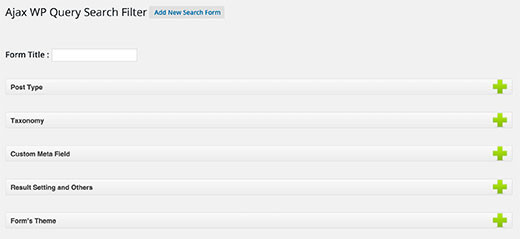
اگر شما با استفاده از دسته بندی، برچسب یا هر طبقه بندی دیگر محتوا و پست هایتان را مرتب کرده اید این افزونه ی جستجو، کمک بزرگی می کند تا نتایج جستجو برای شما محدودتر شود.
اگر می خواهید جستجوگر خود را به دسته ها و بخش هایی محدود کنید و با این محدودیت به کاربر امکان جستجوی بهتر و موفق را دهید می توانید از افزونه ی “Ajax WP Query Search Filter” استفاده نمایید.
۳. Swiftype Search
افزونه Swiftype Search هم مثل افزونه قبلی، با دو ورژن رایگان و پرمیوم ارائه می شود که می تواند جایگزین خوبی برای فرم پیش فرض وردپرس باشد.
مهم ترین علتی که باعث می شود ما استفاده از چنین فرم هایی را به جای فرم پیش فرض وردپرس پیشنهاد کنیم، سرعت بالای این فرم ها در جست و جو بین مطالب سایت است. این افزونه جست وجوی هر یک از کاربران را ذخیره می کند و در جست وجوهای بعدی تاریخچه ای را به آن ها نشان می دهد و پیشنهاد می کند.
۴. Google Custom Search for WordPress
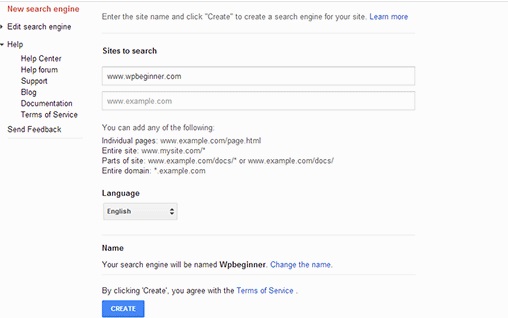
وقتی صحبت از موتور جستجو می شود بدون شک گوگل از همه بالاتر است.شما می توانید با این افزونه موتور جستجوی گوگل سفارشی در سایت تان ایجاد کنید.
پیشنهاد می کنیم آموزش زمان بندی انتشار نوشته ها در وردپرس
۵. Search by Category

جست وجو بر اساس دسته بندی های موجود در سایت یک قابلیت جداگانه می باشد که می تواند به جست وجوی پیش فرض وردپرس افزوده شود.
بعد از نصب افزونه، یک منوی کشویی به جست وجوی سایت تان اضافه می شود که کاربران می توانند با استفاده از آن، به راحتی بین دسته بندی های دلخواهشان سرچ کنند.
در تنظیمات افزونه می توانید کاربران را به یک دسته بندی خاص محدود کنید و یا این که تمام دسته بندی های سایت را در اختیارشان قرار دهید. می توانید این منوی کشویی را به صورت جداگانه داخل ساید بار سایت تان قرار بدهید.
۶. Highlight Search Terms
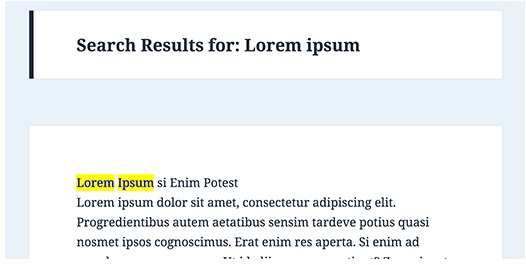
این افزونه ، با های لایت کردن و مشخص کردن آن کلمه ای که توسط کاربر جست وجو شده، علاوه بر این که به خود کاربر کمک بیشتری می کند تا به هدفش نزدیک شود و بتواند آن قسمت از مطلب که دلخواه او است را ساده تر پیدا کند ، سبب می شود که جست وجو نیز دقیق تر رخ بدهد.
۷. Create an Advanced Search Form For Custom Post Types
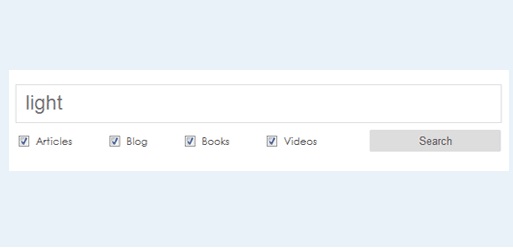
این افزونه به شما اجازه ی ایجاد انواع مختلف محتوا در سایت تان را می دهد. برای مثال در WPBegier انواع مختلف پست سفارشی برای بخش تخفیف ایجاد شده است. بسیاری از سایت های وردپرس انواع پست سفارشی برای محصولات و… دارند.
با این حال به طور پیش فرض جستجو در وردپرس خیلی خوب نیست.آیا این خوب نیست که کاربران یک فرم جستجو داشته باشند و مشخص کنند چه نوع پستی می خواهند جستجو کنند و نتایج را محدود کنند.این افزونه این قابلیت را برای سایت تان فراهم می کند.
۸. Simply Exclude
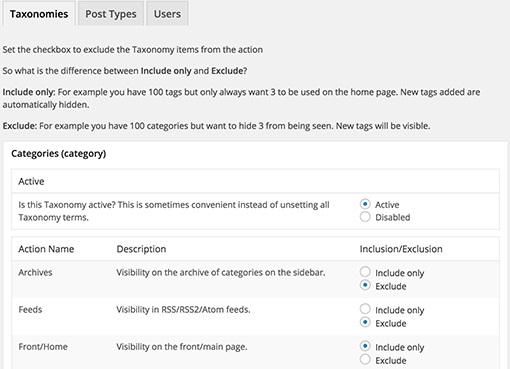
گاهی اوقات شما تمایل دارید برخی مطالب و نوشته ها را در جستجو حذف کنید در این جا اگر از موتورهای جستجوی معمولی استفاده کنید قادر به انجام چنین کاری نخواهید بود. اما با این افزونه می توانید این کار را انجام دهید.
۹.Add Voice Search in WordPress
یکی دیگر از روش های جستجو، جستجوی صوتی است که امروزه به عنوان جستجوی هوشمند از آن نام برده می شود. این نوع جستجو به راحتی و فقط با کلیک بر روی آیکون بلندگو می تواند صدای شما را بشنود و موردی را که می گویید جستجو نماید.
امیدواریم افزونه های جستجو در وردپرس برای شما مفید بوده باشد .حتما” سایت راهنمای وردپرس را دنبال کنید ما هر روز با پستای جدید و به روز در خدمت شما دوستان عزیز هستیم.
برچسب:
نویسنده: محمد رضا جوادیان
لینک دهی داخلی به صفحات و نوشته ها دیگر روشی مناسب برای افزایش سئو سایت است. اما به دلیل وجود ابزار بازتاب ها این کار می تواند آزار دهنده باشد.
بنابراین اگر نمی خواهید که به خاطر لینک های داخلی خود سایت بازتاب دریافت کنید، این آموزش از راهنمای وردپرس را تا انتها دنبال کنید.
منظور از بازتاب چیست؟
بازتاب یکی از امکانات وردپرس می باشد که از طریق آن می تواند لینک های داده شده یا دریافت شده را به اطلاع مدیران سایت ها برسانید.
برای مثال اگر مدیر یک سایت دیگر از مقالات سایت شما استفاده کند و به عنوان منبع به شما لینک بدهد، وردپرس این بازتاب را دریافت کرده و آن را از طریق دیدگاه ها به اطلاع شما می رساند و در صورت تایید شما، در سایت نیز نمایش داده خواهد شد.
این امکان کاربردی در ارتباط سازی با مدیران سایت های دیگر می تواند مفید باشد، اما اگر قرار باشد به خاطر لینک های درونی در خود سایت نیز بازتاب دریافت کنید؛ آن موقع این ابزار کاربرد خود را از دست داده و حتی آزار دهنده نیز خواهد شد.
افزونه ها
برای اینکه این موضوع را از طریق راه حل آسان یعنی افزونه ها انجام داد، گزینه مناسبی وجود ندارد. در واقع افزونه ای مانند No Self Pings که بدین منظور نوشته شده است، از آخرین بروزرسانی آن ۶ سال می گذرد. به همین دلیل به سراغ روش دوم می رویم!
کدنویسی
قبل از اینکه به سراغ کدها برویم، لازم به ذکر است که اگر کلا از امکان بازتاب ها نمی خواهید استفاده کنید، خیلی راحت می توانید به مسیر تنظیمات » گفتگوها مراجعه کرده و تیک گزینه های مشخص شده در تصویر را بردارید.
پیشنهاد می کنیم ریدایرکت کردن یا هدایت کردن تمام آدرس های سایت به سایت جدید در وردپرس

با ذخیره کردن تغییرات امکان بازتاب ها به طور کلی غیرفعال خواهد شد.
غیرفعال کردن تنها بازتاب های داخلی
اگر می خواهید امکان بازتاب ها فعال بماند ولی تنها بازتاب های داخلی غیرفعال شوند، کافیست که کدهای زیر را به فایل functions.php پوسته فعال سایتتان اضافه کنید:
|
1 2 3 4 5 6 7 8 |
function no_self_ping( &$links ) { $home = get_option( 'home' ); foreach ( $links as $l => $link ) if ( === strpos( $link, $home ) ) unset($links[$l]); } add_action( 'pre_ping', 'no_self_ping' ); |
برچسب:
نویسنده: محمد رضا جوادیان